
PC & WEB ÇÖZÜMLERİ : Windows 10 Görev çubuğuna yönetim araçları nasıl eklenir ????

Özel Büro (Dig.Security.İŞNET)
Windows 10 Görev çubuğuna yönetim araçları nasıl eklenir
İdari Araçları’nı Windows 10 PC’nin Görev Çubuğuna taktırabileceğiniz iki hileyi ekledim. İlk hile, Yönetimsel Araçlar’ın kısayolunu oluşturmak için Denetim Masası’nın yardımını alır ve daha sonra Windows 10 Görev Çubuğu’na tutturmak için bu kısayoyu kullanır. İkinci hilede, Yönetim Araçları’nın kısayolunu manuel olarak oluşturmanız ve görev çubuğuna sabitlemek için kullanmanız gerekir.
Windows 10 Olay Görüntüleyicisi’ne erişebileceğiniz, güncellemeleri devre dışı bırakabilen, Görev Zamanlayıcıyı açabilen ve kullanan, Windows 10’un çok önemli bir özelliğidir . Dolayısıyla, sıkça erişmeniz gerekiyorsa, hızlıca açmak için görev çubuğuna takabilirsiniz. Her iki hileden birini seçebilirsiniz.
Windows 10 Görev çubuğu’na denetim masası kullanarak yönetimsel araçlar ekleme
Bu basit bir adımdır. Denetim Masası’nı açmanız gerekir. Bunun için Win + X menüsünü açmak için Başlat düğmesine sağ tıklayın ve sonra Denetim Masası seçeneğini tıklayın.
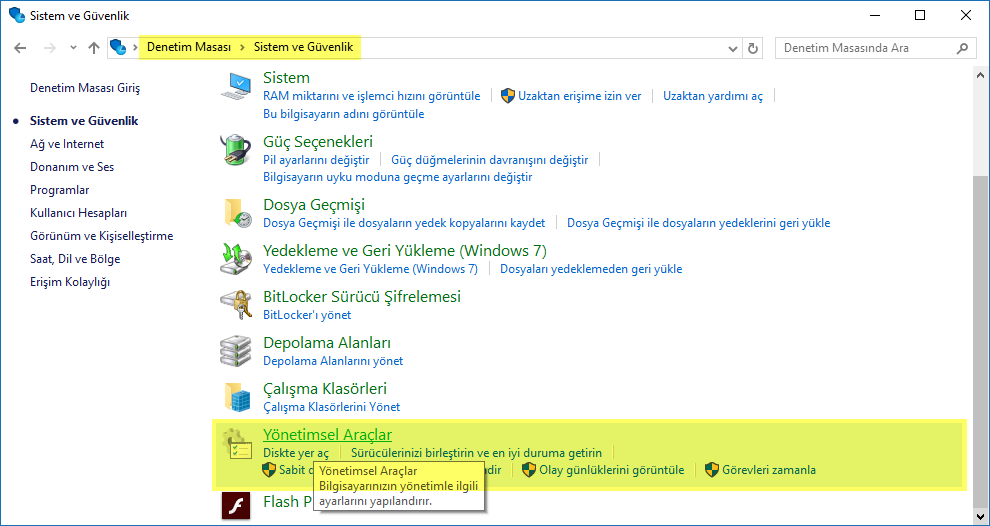
Denetim masasında, Sistem ve Güvenlik menüsünü tıklayın. Şimdi bu menüde İdari Araçlar seçeneğini göreceksiniz. Bu seçeneği sağ tıklayın ve ardından “Kısayol oluştur” düğmesine dokunun .
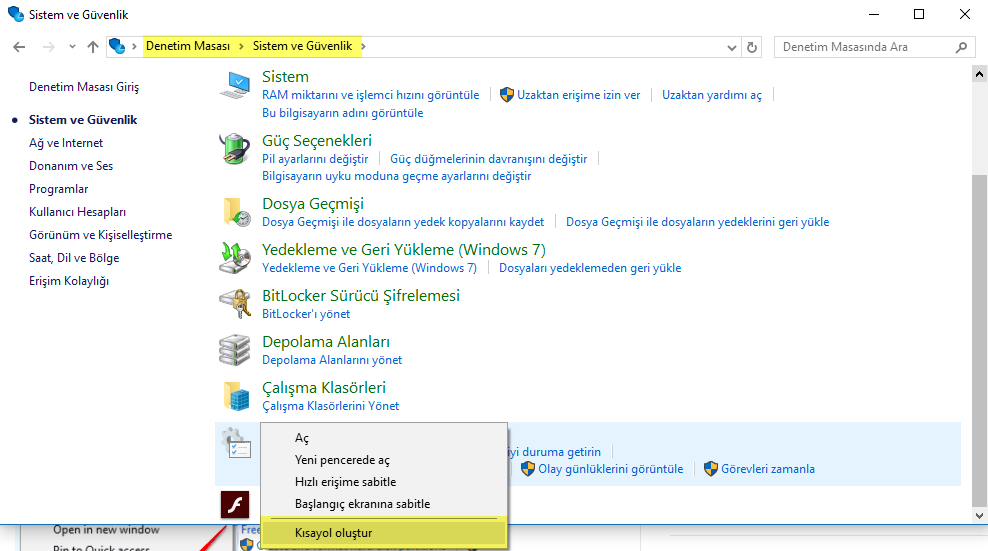
Açılır pencerede “Windows kısayol oluşturamayacağınızı” gösteren bir mesaj gösterecektir. Bunun yerine, masaüstüne kısayol oluşturmanızı ister. Basın Evet düğmesine basın. Bu, masaüstünde Yönetimsel Araçlar kısayolu oluşturacaktır.

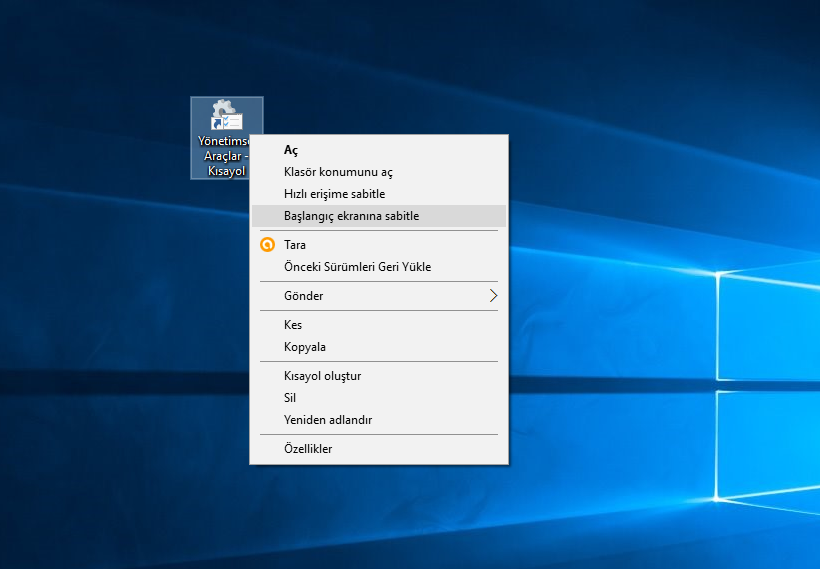
Şimdi, Yönetimsel Araçlar kısayolu üzerinde sağ tıklatıp Başlat seçeneğine tıklayın.

Şimdi Başlat menüsünü açın ve Yönetimsel Araçlar kısayolunun Başlat menüsünde eklendiğini göreceksiniz. Bunu sağ tıklayın daha fazla Görev çubuğuna sabitle tıklayın

Windows 10 Görev çubuğuna el ile kısayol oluşturarak yönetimsel araçlar ekleme
Bu yöntemde, el ile bir Yönetimsel Araçlar kısayolu yaratmanız, bu kısayolu Başlat menüsüne getirmeniz ve ardından Yönetim Araçları’nı Windows 10 görev çubuğuna takmanız gerekiyor.
Windows 10 masaüstüne gidin, sağ tıklayın, Yeni menüsünü inceleyin ve ardından Kısayol seçeneğine dokunun . Bununla kısayol yaratma sihirbazı açılır.
Konum yazın … ” kutusunu göreceksiniz. Bu kutuda ” %ProgramData%\Microsoft\Windows\Start Menu\Programs\Administrative Tools” yapıştırabilir ve bir sonraki adıma geçebilirsiniz.

Bu kısayola bir ad verin. Herhangi bir ad verebilirsiniz.

Sihirbazı bitirin.
Yönetim Araçları klasörü kısayolunu göreceksiniz. Başlamak için bu kısayolu sağ tıklatın ve Pin’i tıklayın.

Başlat menüsünde Yönetim araçları klasörünün kısayolunu göreceksiniz. Artık görev çubuğuna takabilirsiniz. Bunun için kısayolu sağ tıklatın, Diğer’e gidin ve Görev çubuğuna sabitle seçeneğine dokunun. Windows 10’un görev çubuğuna Yönetimsel araçları takın.
Şimdi Başlat menüsünde eklediğiniz kısayolu kaldırın ve masaüstünde oluşturduğunuz kısayolu silin.
Bir masaüstü kısayolu tutmaya veya Arama veya Çalıştır Komutu’nu kullanarak Yönetici Araçlarına elle erişmenize gerek yok. Bunun yerine, bu numarayı kullanabilir ve Windows 10 görev çubuğuna Yönetimsel Araçlar ekleyebilirsiniz.
[status draft]
[nogallery]
[geotag on]
[publicize off|twitter|facebook]
[category teknoloji]
[tags PC & WEB ÇÖZÜMLERİ, Windows 10, Görev çubuğu, yönetim araçları]


