
[MDF] Insertar fórmulas en un documento de WORD

Manolo
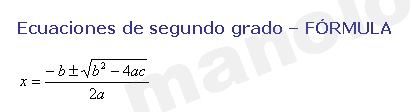
A veces necesitamos insertar fórmulas en nuestros documentos de Word como la que vemos a continuación:
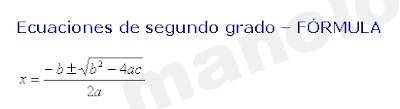

Nos centraremos en una herramienta que trae el propio WORD, ésta se llama EDITOR DE ECUACIONES.
Primero debemos localizar dicha utilería y agregarla a nuestra barra de herramientas.
En la barra de Menú, seleccionamos la opción: Ver, después Barras de herramientas y luego seleccionamos Personalizar, tal y como se muestra en la figura.
Con esto WORD nos mostrará la ventana para personalizar las diferentes barras de harramientas con las que cuenta.
- Verificar que la pestaña Comandos esté seleccionada.
- En la sección de Categorías, seleccionamos: Insertar
- En la sección de Comandos, buscar el ícono de Editor de ecuaciones
 Ya que encontramos la herramienta: Editor de ecuaciones, ahora debemos agregarla a una de las barras de herramientas del WORD (la que tu prefieras), solo debemos de seleccionar de la ventana Comandos dicha herramienta y arrastrarla hasta alguna de las barras de herramientas, como se muestra en la figura: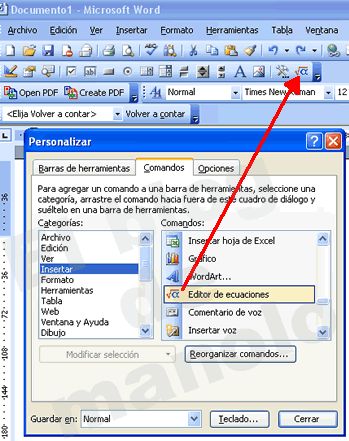
Ahora veremos cómo utilizar esta herramienta, tomaremos como ejemplo la fórmula que se mostró al principio (Ecuación de segundo grado)
1.- Damos click en el ícono que acabamos de agregar llamado: editor de ecuaciones 
2.- Ahora tenemos en la pantalla un cuadro de texto en el que ya podemos comenzar a escribir nuestra fórmula, empezaremos escribiendo "x=" 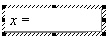
3.- En la barra de herramientas de ecuación, daremos click en el botón de la plantilla de Fracciones y radicales. como se muestra en la figura.
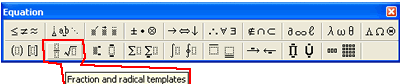 4.- Al dar click en dicho botón (plantilla de Fracciones y radicales), nos muestra una nueva serie de botones que podemos usar; para este ejercicio ocuparemos los dos que muestro en la figura de abajo (ahora solo dale click al primero):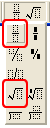
5.- Nos colocará unos cuadros en los que podemos escribir nuestras fórmulas: 
6.- Ahora colocaré una imagen para que observes los diferentes botones que usaremos para este ejemplo y poder completar la fórmula de la ecuación de segundo grado, están numerados para poder realizar la explicación de los pasos siguientes.
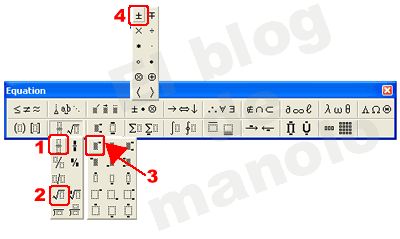
7.- Colócate en el cuadro de arriba (del cuadro de texto insertado) y escribe "-b", inmediatamente después, en la barra de herramientas seleccciona el botón al cual le puse el número 4 (de la figura de arriba) y selecciona el botón que te encerré en un cuadro. Ahora selecciona el botón con el número 2 (raíz) y notarás que puso otro cuadro con líneas punteadas, es éste escribe: "b-4ac". Retrocede con el cursor hasta situarte entre la letra "b" y el signo "-" y selecciona el botón al que le puse el número 3, y escribes es ese diminuto cuadro el número "2"; es decir, que elevamos "b" al cuadrado. Quedará algo como se muestra en la figura de abajo.
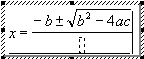
8.-Ahora solo nos falta poner el denominador, seleccionamos el cuadro punteado de abajo y escribimos "2a", y listo, hemos terminado de escribir la fórmula del ejemplo.
Si te das cuenta, hay muchos otros botones en esta barra de herramientas, solo es cuestión de que los pruebes.
Saludos!.
--
Publicado por Manolo para MDF el 2/11/2009 05:21:00 PM