
NetBeans como IDE para desarrollo en JAVA y otros lenguajes, como un Visual Stud...
26 views
Skip to first unread message

Ludo informatique
Mar 8, 2018, 2:35:27 PM3/8/18
to ludo-inf...@googlegroups.com
NetBeans como IDE para desarrollo en JAVA y otros lenguajes, como un Visual Stud...
Cliquez içi pour LIRE cet article Maintenant

< /div>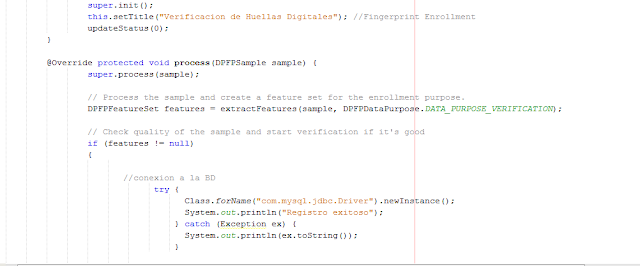

< /div>
Otro detalle es cuando pones una llave { debajo de un if, o un while, o for y das enter, en automático te pone llave de cierre }. Si pones un paréntesis ( después de un if o un while o for, en automático te pone el paréntesis de cierre ) para que puedas cerrar la condición. Si pones un corchete [ de inmediato te pone el corchete de cierre ]. Vaya va escribiendo por ti a poco a poco haciéndote más rápida y ágil la edición del código.
Muy ligado al concepto de autocompletar, está la ayuda que nos proporciona el editor. Por ejemplo, si pones un punto y debes elegir entre diversos métodos, no solo te aparece la lista de estos, si no además en la parte superior un cuadro con ayuda en línea que contiene información sobre los mismos.

Una de las ventajas de usar un IDE es que puedes compilar y ejecutar tu programa, todo en el mismo entorno. Atrás quedaron los días de editar con un editor de textos, luego compilar, y luego ejecutar. Eso es obsoleto.
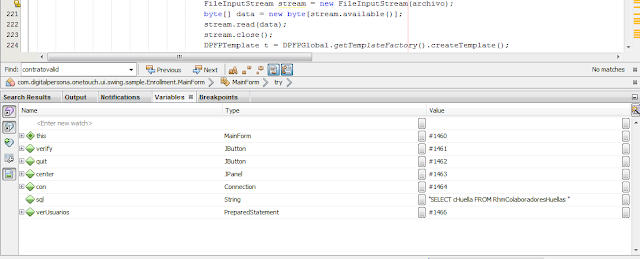
Una ventaja adicional es que en Netbeans en tiempo de ejecución puedes ver la consola, e incluso te permite inspeccionar el valor que van tomando las diferentes variables de tu programa en tiempo de ejecución.
Todo esto en la ventana inferior, en la pestaña Output puedes ver las salidas que ha mandado la consola (aqui puedes imprimir con diversas instrucciones), y en la Pestaña Variables inspeccionar directamente el valor de las diversas variables de tu programa.
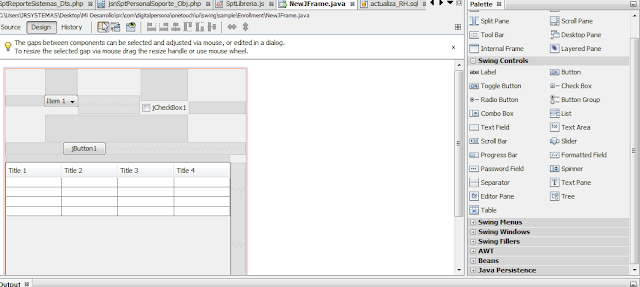
Cuando probé por primera vez Visual Studio, algo que me encanto es que era todo gráfico y Visual. Para crear un objeto en pantalla no tienes que hacer cientos de líneas de código. Basta tomar de manera gráfica con el mouse una plantilla del objeto, arrastrar, acomodar en pantalla y soltar.
Posté le: 10-02-2016 (00:20)
Cliquez içi pour LIRE cet article Maintenant
NetBeans como IDE para desarrollo en JAVA y otros lenguajes, como un Visual Stud...
Todo buen programador sabe la importancia de contar con buenas herramientas de diseño y desarrollo. Es cierto, la herramienta no hace al programador, pero puede
facilitarte mucho la vida.
Entre las herramientas más esenciales, se encuentra el contar con un buen IDE. Un IDE es un Ambiente de Desarrollo Integrado (Integrated Development Environtment, en inglés), incluye un editor de código, así como compilador y entorno de ejecución. Por supuesto, puedes programar usando solo bloc de notas, o usar incluso editores potentes como el Notepad ++, y muchos programadores lo hacen así.
Pero usar un IDE te hará más fácil e intuitivo el trabajo, y más divertido el programar. Cuando piensas en un buen IDE, de seguro lo primero que se te viene a la mente es el profesional Visual Studio de Microsoft.Muchas generaciones de programadores han empezado sus primeros proyectos en este entorno, que te facilita enormeme
nte las cosas. En mi caso particular empecé con Visual Basic, y fue una delicia empezar a programar usando esta aplicación tan completa. Objetos, librerías, bueno, Visual Studio tiene todo integrado y gráfico, convirtiendo la programación en algo sencillo y ameno. De hecho, yo había programado antes en COBOL, C++, BASIC y otros lenguajes, pero mi aprendizaje de Visual Basic marcó un antes y después en mi vida como programador. Aprendí que la programación puede ser aún más divertida y visual, y que el programador solo debería preocuparse por la lógica del código, y no por el diseño de los objetos o como va a compilar o a crear su ejecutable, o por cómo va a enlazar diversos componentes y librerías. Una ventaja de Visual Studio, es que está fabricado para productos de Microsoft, por lo que se integra naturalmente con toda la suite de Office, y con el sistema operativo Windows. Si vas a generar aplicaciones para Windows no hay nada mejor.
Pese a ser un producto de lo más profesional , intuitivo y robusto que existe, Visual Studio tiene algunas carencias. Todas ellas a causa de ser un producto de Microsoft. Primero que nada , el costo, sabemos que los productos de Microsoft son caros. Segundo, solo funciona con lenguajes de Microsoft, Visual Basic, C# o más bien ahora .NET, y solo pensando en plataformas Windows. Por supuesto, Windows es el sistema operativo por excelencia en el mundo del PC. Pero la programación moderna exige abrir tus horizontes. Por simple ejemplo, la mayoría de los servidores no utilizan Windows como sistema operativo, montan UNIX y Linux y debes ser capaz de generar aplicaciones para ellos.
¿Existe algun IDE tan profesional como Visual Studio, para otros lenguajes y que sea libre? Fue una pregunta que me hice por mucho tiempo. Después de todo, la tendencia moderna
es el auge del software libre. Linux, Android, Java, PHP, mySQL, en fin, no todos tan libres pero enfocados más o menos a la misma filosofía. Y cuando tuve que programar en JAVA, me pregunté seriamente si podría encontrar un buen IDE para hacer mi desarrollo.
JAVA es un lenguaje que se ha vuelto omnipresente. Para mi no es tan sencillo, pero ha sido necesario que me adapte a su uso. Una de sus mayores ventajas es la portabilidad: creas un programa en JAVA, y podrás ejecutar tu aplicación en Linux, UNIX, Windows, básicamente cualquier sistema. Eso también trae una desventaja, que siempre será un poco más lento correr una aplicación JAVA que una hecha nativamente para tu arquitectura, ya que JAVA corre sobre una máquina virtual.
Anteriormente use Eclipse para desarrollar en JAVA. No tengo nada en lo personal contra Eclipse, es de hecho muy completo y tienes muchas herramientas, pero siempre me pareció demasiado pesado y lento. Quizá el problema, es que es demasiado completo, cargar Eclipse para que funcionara exigia mucho tiempo, y una buena dosis de memoria RAM.
Así que no, no quería volver a usar Eclipse, que además de lento me parecía algo complejo. Siempre pensé que Eclipse no está a la altura de Visual Studio, y no me gusta como IDE. Fue entonces cuando me topé con NetBeans. Decidí probarlo, ya que de todos modos, no me iba a adentrar en programar en JAVA sin un IDE. Y puedo decir que ha sido una de las experiencias más gratas de mi vida como programador. NetBeans as ágil, sencillo, visual, y robusto. Es como siempre soñé que sería un Visual Studio libre.
Veamos algunas de las características de este IDE, que me agradaron:
1.-Ligero
Como había dicho, Eclipse siempre me pareció pesado. Ahora que tengo NetBeans noto mucha diferencia.
NetBeans carga relativamente rápido, y en ningún momento he sentido que se me alente cuando esta en funcionamiento.
Quizá porque no cargo tantos complementos, pero tampoco me consume demasiada memoria RAM.
2.- Sencillez
Siempre me pareció un poco más complejo hacer
las cosas en Eclipse, desde cargar una librería hasta agregar un componente.
Netbeans hace los procesos más sencillos y sobre todo su interfaz es mas sencilla y limpia. La interfaz de Eclipse me parece un poco recargada.
Por eso NetBeans me ha hecho más rápido y ágil el desarrollo de código, me parece más intuitiva su interfaz.
3.- Colores el código
En este punto todos los IDE te ofrecen un valioso apoyo, e incluso editores como el Notepad ++.
NetBeans soporta colores de código para múltiples lenguajes, si el lenguaje no se soporta de forma predeterminada, solamente tienes que instalar el plugin correspondiente.
< /div>
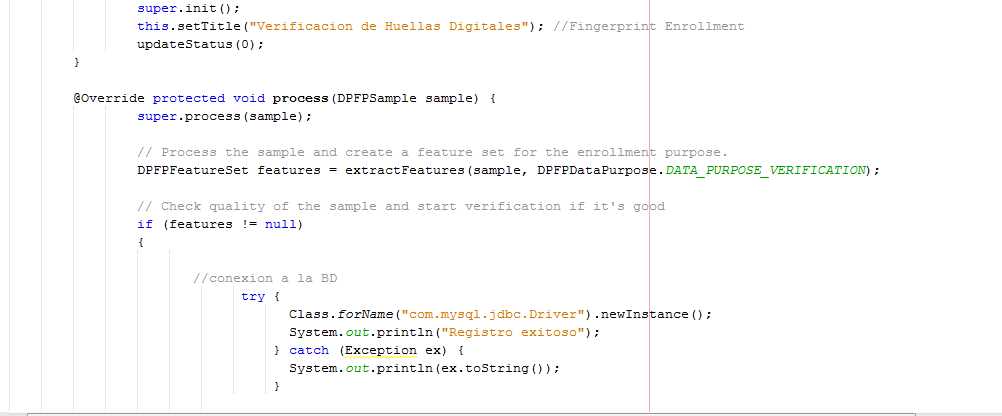
Para quien no está familiarizado con los colores de código, te diré que un IDE te hace la siguiente distinción: palabras reservadas del lenguaje, comentarios, constantes, cadenas de texto, entre otros.
De esa manera es mucho más fácil identificar los diferentes elementos de tu código y depurar errores.
4.-Indentación de código
Muchos de los elementos de la edición de código, están pensados para que se nos haga más fácil entender y modificar esa maraña que llamamos código.
Si , ya no programamos en 1 y 0 , pero aún la lógica de un programa puede hacerse tan complicada, que cuando intentas leerlo terminas perdiéndote sin entender nada.
El mejor código, entre otras cosas, es el que es legible y entendible, hasta para una persona que no fue el desarrollador. Tu código debe estar tan bien estructurado y presentado, que una persona que no tiene conocimiento de tu programa en particular, debe poder ser capaz de leerlo y modificarlo.
Tu mismo te ahorrarás dolores de cabeza si lo pones presentable. Una técnica m
uy usada para esto, es la indentación. Esto consiste simplemente en alinear los bloques de código de manera horizontal para que sean más entendibles para el ser humano.
Entre las reglas básicas de la identación, es que si abres una condición, o un ciclo, el código que esté dentro debe estar indentado (cargado ciertas columnas a la derecha). Si dentro de ese ciclo o condición, metes otra, a su vez el código que esté dentro debe estar indentado.
En el caso de una condición, el código que esté dentro la parte positiva del if, debe ir al mismo nivel que el código que esté dentro de la parte negativa o else.
De esa manera la identación nos permite reconocer a prime
ra vista los bloques de código, ciclos, condiciones, y la lógica general y flujo del programa. Para mas información, lee aqui.
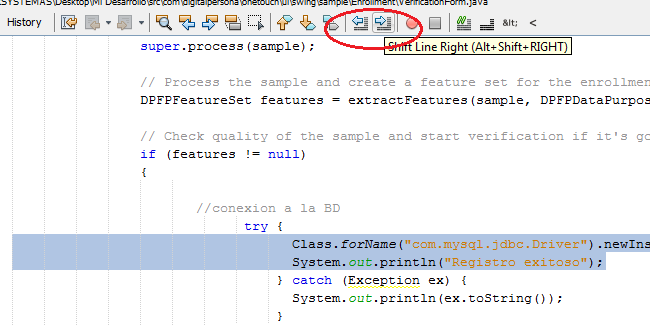
NetBeans y otros editores saben que necesitas indentar, y te lo hacen fácil. En el caso de NetBeans, basta con seleccionar el texto a indentar, y pulsar el indentado a la izquierda o derecha en la barra de herramientas. Automáticamente, insertará o quitará espacios para desplazar tu código un número fijo de posiciones. Y así lo va alineando.
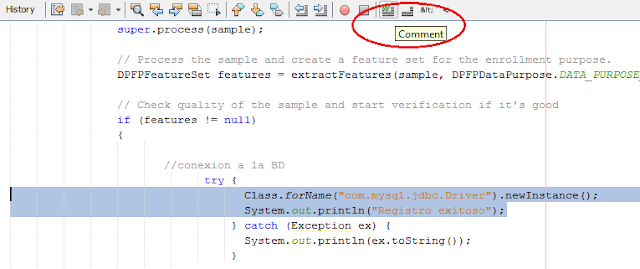
5.-Comentar /Descomentar código
Los comentarios son parte esencial de un programa. Le explican al ser humano que hace el programa.Y como el programa debe ser mantenido y modificado por un ser humano, es importante que lo entienda correctamente.
Ahora bien, tienen otro uso esencial. Generalmente al programar, terminamos arrepintiendonos de cierto código, O nos piden un cambio, Pero como el código es una bella obra de arte, que además podemos volver a utilizar, no nos gusta borrar código. Mas si aún estamos probando y no sabemos que desastre se hará y cómo regresar al estado anterior.
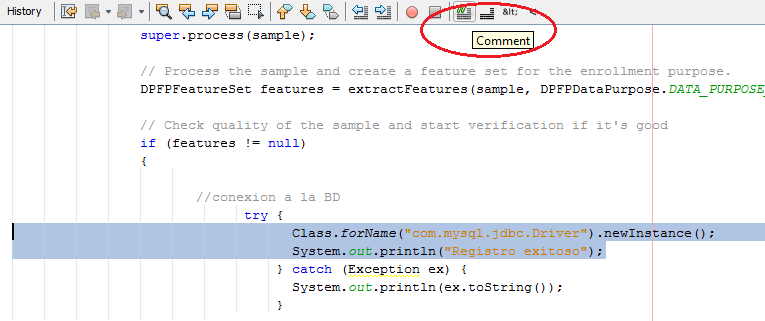
Por eso mientras estamos en desarrollo, es una práctica muy común comentar/descomentar código. Comentar el código es la forma mas sencilla de eliminarlo. NetBeans nos facilita este trabajo.
Igual que con la indentación, solo tienes que seleccionar un bloque de texto, y en la barra de herramientas la opción Comment, para comentar el texto, o Uncomment para descomentarlo. Bien por NetBeans.
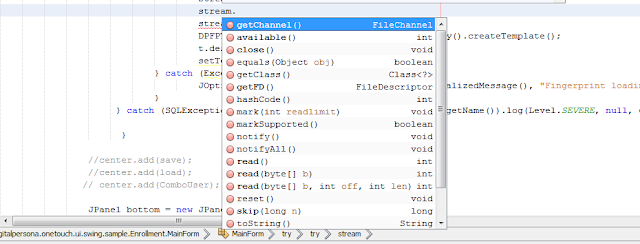
6.- Autocompletar
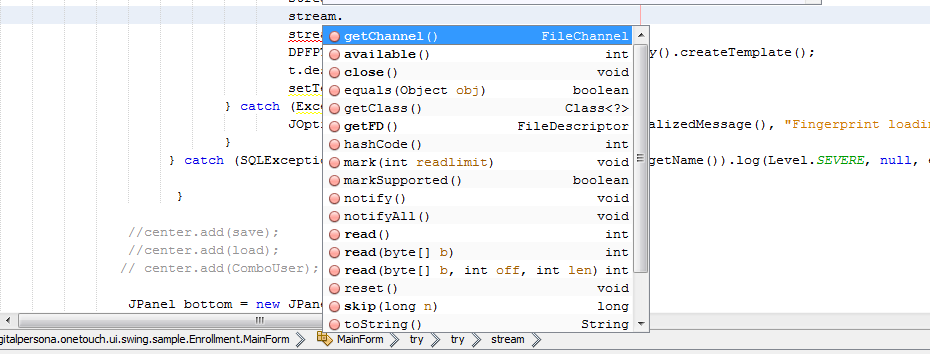
Una de las cosas que más me gustaba de Visual Studio, es que pensaba por ti. Es decir, tienes un objeto, una función, o alguna de esas cosas que no sabes que tantos atributos o propiedades tiene, y deseas hacerle algo. Y no sabes que. Y de repente, tú ponías un . y en automático Visual Studio reconocía que querías hacerle algo y desplegaba una lista de todos los métodos y propiedades de dicho objeto.
Y decías !magia! piensa por mí. Bueno es una característica que facilita mucho el desarrollo. Y si, NetBeans también la incluye. Al poner punto, te despliega la lista completa de lo que puedes poner como código válido a continuación, puedes seleccionar una opción y te la pone.
< /div>
Por supuesto la descripción del método incluye el tipo que es y los parámetros de entrada que recibe.
Otro detalle es cuando pones una llave { debajo de un if, o un while, o for y das enter, en automático te pone llave de cierre }. Si pones un paréntesis ( después de un if o un while o for, en automático te pone el paréntesis de cierre ) para que puedas cerrar la condición. Si pones un corchete [ de inmediato te pone el corchete de cierre ]. Vaya va escribiendo por ti a poco a poco haciéndote más rápida y ágil la edición del código.
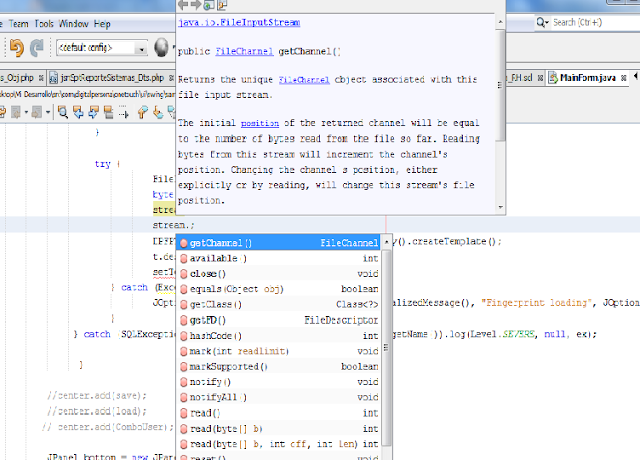
7.-Ayuda en línea.
Muy ligado al concepto de autocompletar, está la ayuda que nos proporciona el editor. Por ejemplo, si pones un punto y debes elegir entre diversos métodos, no solo te aparece la lista de estos, si no además en la parte superior un cuadro con ayuda en línea que contiene información sobre los mismos.
Es muy útil porque contiene información detallada sobre el método a utilizar. En especial si utilizas JAVA la documentación es bastante completa y ayuda bastante a tu aprendizaje. !Que bueno que alguien te explica mientras programas!

8.- Detección de errores.
Una de las razones básicas para usar un IDE, es que en automático va revisando la sintaxis de tu programa mientras lo escribes.
¿Recuerdas cuando programabas en COBOL u otro lenguaje en un editor, y luego el compilador te arrojaba chorrocientos mil errores? Bueno con NetBeans , eso casi no pasa.
Todo buen IDE debe ir revisando tus err
ores, y te va marcando el código que está mal escrito. NetBeans tiene 3 variantes: un color rojo para los crasos errores sintácticos (no corre porque no corre, porque no le pusiste punto y coma), un amarillo con sugerencias para hacer más legible y eficiente tu código, y un gris para recomendaciones semánticas para el mejor uso de variables (por ejemplo: declaraste esta variable y nunca la usaste).
Ligado a esto, si posicionas el cursor sobre el código que está en error, NetBeans te muestra un mensaje de ayuda que te dice precisamente porque está equivocado.
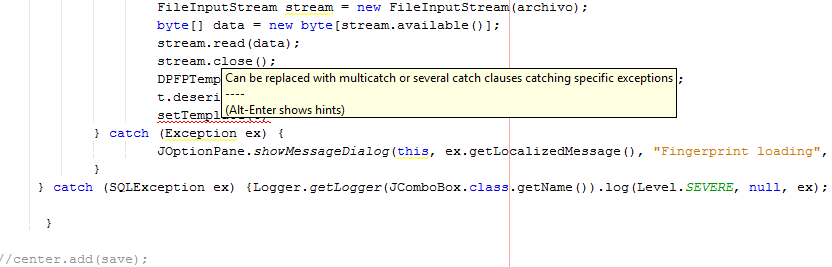
La ayuda complementaria es muy útil, las sugerencias muestran que NetBeans es muy quisquilloso a la hora de evaluar tu código. Por ejemplo, en el caso de la revisión en JAVA te marca error si no pones ciertas instrucciones dentro de un bloque try-catch.
En el caso de las sugerencias, te indica si asignas 2 veces una variable, si declaras una variable que después no utilizas, si un método nunca es invocado e incluso te sugiere que siempre uses llaves en tus bloques condicionales o en los ciclos. En fin todo un maestro corrigiendo tu código.
9.- Tener organizado y estructurado tu proyecto.
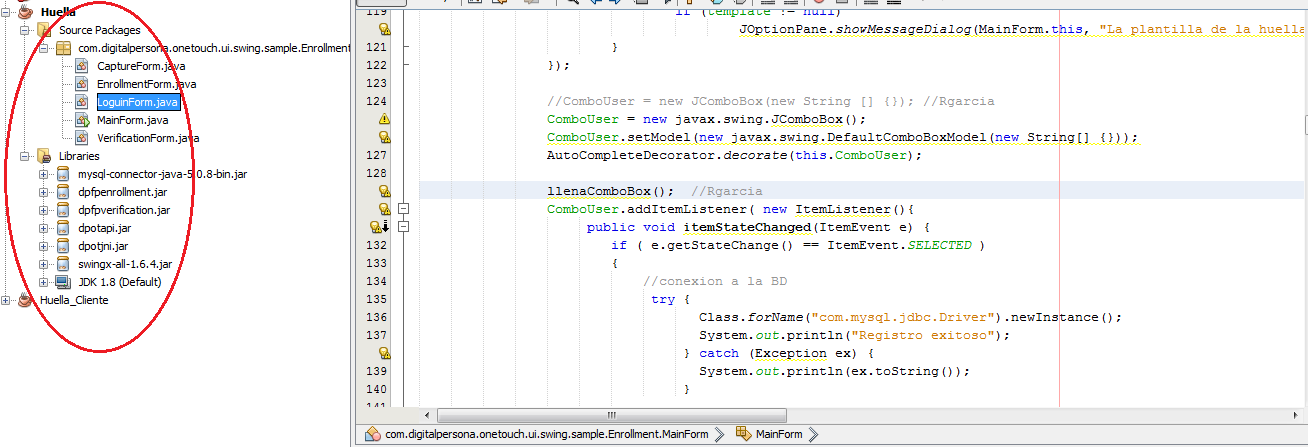
Cuando trabajas con lenguajes orientados a objetos, lo más común es tener múltiples clases y librerías dentro del mismo proyecto.
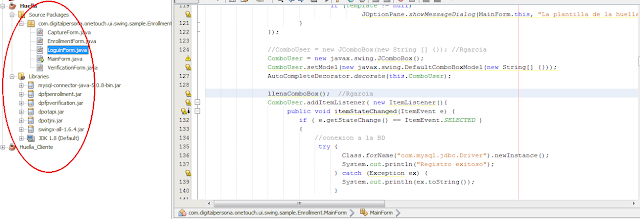
NetBeans te hace muy fácil el agregar clases, y también el importar librerías para tu proyecto. Una forma de hacerlo es de archivos JAR que se van agregando a tu proyecto.
Y cuando finalmente generas tu ejecutable, te lo empaca todo junto en un archivo JAR que está listo para ser utilizado en cualquier máquina, con todas sus librerías y dependencias incluidas.
9.- Compilar y Ejecutar.
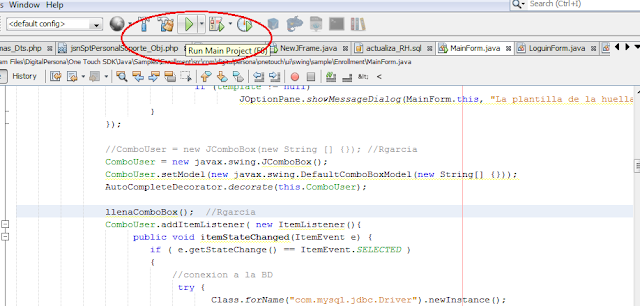
Una de las ventajas de usar un IDE es que puedes compilar y ejecutar tu programa, todo en el mismo entorno. Atrás quedaron los días de editar con un editor de textos, luego compilar, y luego ejecutar. Eso es obsoleto.
Los IDES como NetBeans o Visual Studio te permiten compilar el código y ejecutarlo con solo oprimir un botón.

NetBeans de inmediato compilara y ejecutará el programa. Por supuesto si lo deseas, esta la opción de solo compilarlo.
Por supuesto, NetBeans también incluye una de las herramientas mas poderosas de Visual Studio: el correr paso a paso.
Imagina tu programa como una gran caja negra. Cuando está en tiempo de ejecuci
ón simplemente hace lo que le ordenaste hasta que truena por algún error o termina por una ejecución exitosa ¿Como saber que paso en medio? ¿Como saber exactamente por qué trono? Si no llego a arrojar resultados en pantalla es desesperante.
Bueno con los lenguajes visuales y los IDE no tienes por que adivinar qué ocurre. Puedes saberlo. Para hacer esto, en lugar de ejecutar de forma normal tu programa, puedes ejecutarlo una instrucción a la vez. En NetBeans simplemente con pulsar F7.
Es una delicia ver cómo se va ejecutando tu programa línea por línea. Incluso puedes ver que valores van tomando las diferentes variables que has utilizado. Sin duda facilita mucho la vida. Cuando estas corriendo paso a paso, en cualquier momento puedes dar F5 para correrlo de modo normal. O incluso detener la corrida, con el botón stop
en la barra superior de herramientas.
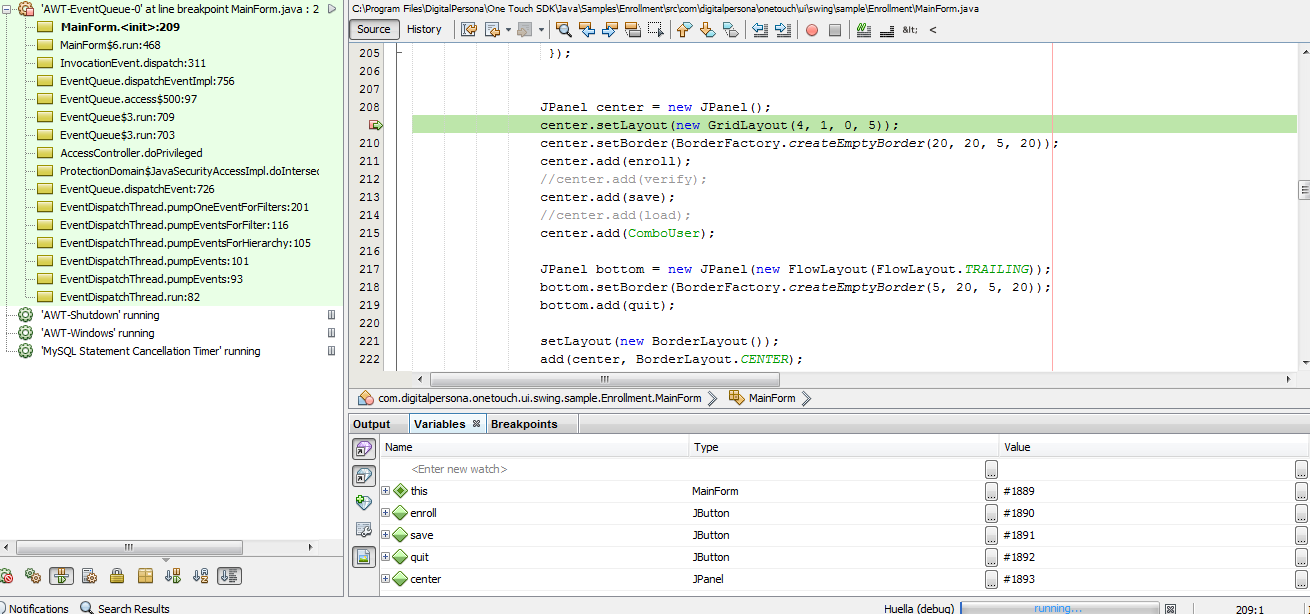
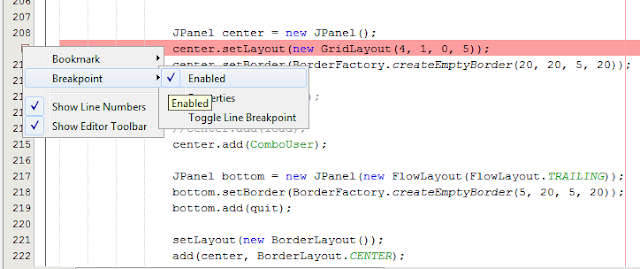
Ahora bien otra herramienta muy útil para la depuración es el breakpoint. Un breakpoint es simplemente una línea de código que marcas para el programa detenga su ejecución al llegar a esa línea.
Para correr el programa de modo que respete los breakpoints, es importante h
acerlo en modo Debug, con Control+F5 o seleccionando la opción en el menú.
Al llegar al breakpoint se detendrá la ejecución. Una vez allí, se puede reanudar de manera normal con F5, o incluso paso a paso con F7.
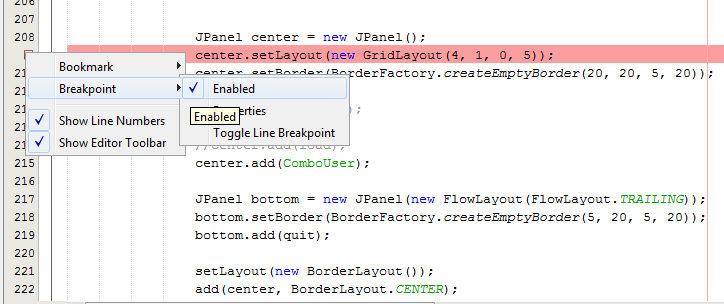
Para agregar un breakpoint basta con dar click secundario y elegir Breakpoint, y luego Enabled.
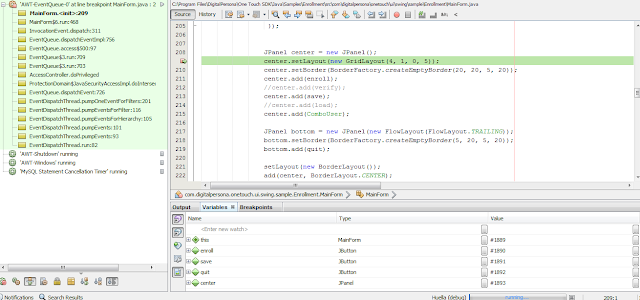
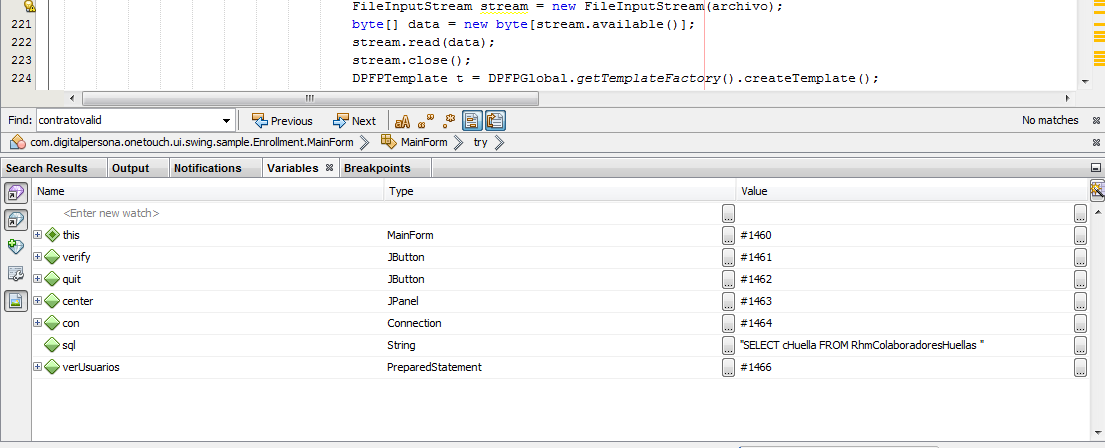
Una ventaja adicional es que en Netbeans en tiempo de ejecución puedes ver la consola, e incluso te permite inspeccionar el valor que van tomando las diferentes variables de tu programa en tiempo de ejecución.
Todo esto en la ventana inferior, en la pestaña Output puedes ver las salidas que ha mandado la consola (aqui puedes imprimir con diversas instrucciones), y en la Pestaña Variables inspeccionar directamente el valor de las diversas variables de tu programa.
¿Todo esto
se va pareciendo mucho a Visual Studio, no? Pues sí NetBeans es el IDE que más he encontrado parecido a este excelente producto.
Para más información sobre como ejecutar y debuguear en NetBeans lee el siguiente enlace.
Para más información sobre como ejecutar y debuguear en NetBeans lee el siguiente enlace.
Gracias a esta herramienta, ejecutar código JAVA es bastante amigable.
10.- Diseño Gráfico y Visual
Cuando probé por primera vez Visual Studio, algo que me encanto es que era todo gráfico y Visual. Para crear un objeto en pantalla no tienes que hacer cientos de líneas de código. Basta tomar de manera gráfica con el mouse una plantilla del objeto, arrastrar, acomodar en pantalla y soltar.
Visual Studio parece un programa de diseño, al que vas agregando código. Eso hace muy fácil la tarea de desarrollo. Siempre he dicho que el diseño de los objetos, debe ser independiente de su programación. El diseño me dice como es un objeto , y la programación que hace un objeto.
¿Pero existirá algún software libre que facilite tanto la tarea de desarrollo de sistemas gráficos como Visual Studio? Bueno para empezar, los lenguajes libres no están tan orientados al entorno gráfico. Baste decir que JAVA es anterior a Visual Basic. Y mientras JAVA es un lenguaje de propósito general, Visual Basic nació enteramente dedicado a la programación Visual. Aunque hereda la sintaxis del lenguaje BASIC, desde su mismo inicio fue creado como un lenguaje Visual pensado para aplicaciones de escritorio con las que el usuario interactúa mediante la interfaz gráfica.
Por supuesto JAVA se ha hecho cada vez más Visual, y es considerado un lenguaje enteramente orientado a objetos. ¿Es posible que sea tan fácil programar en JAVA como en Visual Basic? Más allá de la sintaxis del lenguaje, NetBeans proporciona poderosas herramientas para facilitar el desarrollo en JAVA de programas con interfaces gráficas.
Te proporciona un editor gráfico, que puedes utilizar en determinadas clases, como la JFrame por ejemplo.
La primera vez que lo vi me quede sorprendido. !Por fin un IDE que permite programar interfaces gráficas en JAVA de forma sencilla!
Su funcionamiento es básicamente el mismo que en Visual Studio: eliges, arrastras, posicionas y sueltas.
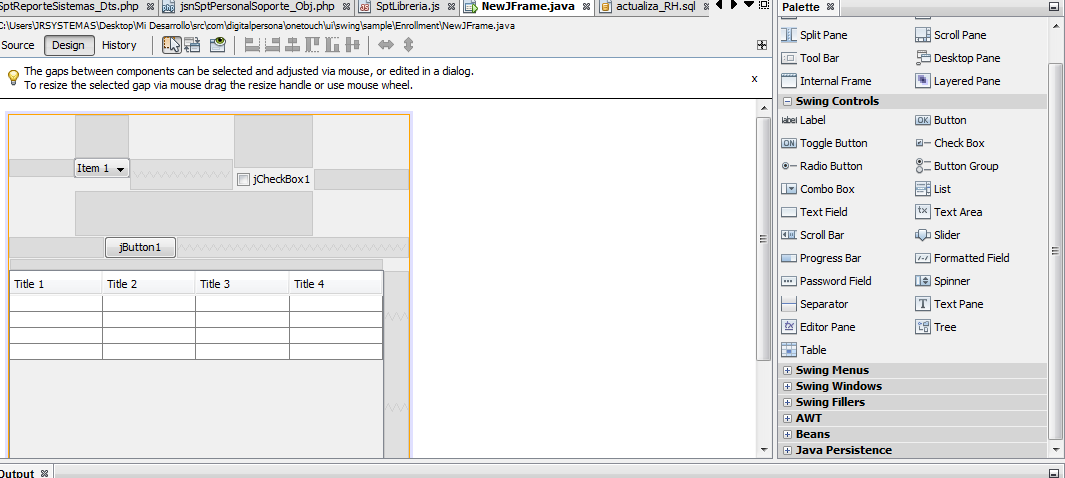
Si deseas modificar las propiedades de un objeto, simplemente das click secundario y eliges Properties. Puedes cambiar el color, tipo de letra, si es editable, seleccionable, etc
Puedes dimensionar el objeto por medio de la interfaz gráfica. En fin es un completo editor de objetos.
Por supuesto
, las interfaces gráficas en JAVA aún están un poquito debajo de la calidad que ofrece Visual Basic. Pero vaya que ahora es mucho más fácil construirlas. Recuerdo mis años mozos cuando todo era teclear un montó de líneas de código.
Sin duda NetBeans es el IDE más completo y bien logrado que he encontrado de software libre. Y ha hecho algo increíble, hizo que me gustara programar en JAVA. Al final, creo que JAVA solo era una chica incomprendida, a la que no me habían presentado ya arreglada y bonita.
Posté le: 10-02-2016 (00:20)
Reply all
Reply to author
Forward
0 new messages