
WIFI GUARD averigua quien te roba WIFI (paso a paso)...
4 views
Skip to first unread message

Ludo informatique
Jul 5, 2018, 10:11:50 PM7/5/18
to ludo-inf...@googlegroups.com
WIFI GUARD averigua quien te roba WIFI (paso a paso)...
Cliquez içi pour LIRE cet article Maintenant
_thumb-1.jpg?part=0.1)
 Hola estimados lectores primeramente darles gracias por visitarnos, en esta nueva entrada vamos a aprender como averiguar si tenemos intrusos en nuestra RED WIFI y Bloquearlos por medio de la MAC, ya que últimamente eh mirado muchos manuales & tutoriales que andan circulando por la NET de como penetrar estas redes.
[+]-Ya sea el cifrado que tengan (Web,WPA,WPA2-PSK,etc) siempre son vulnerados, el cifrado mas difícil de sacar es el "WPA2/PSK" para esto el atacante tiene que tener un buen Diccionario para hacerle un ataque con diccionario por que si lo hace por medio de "Brute-Force" tendría muy poca opción de obtener dicha clave ya que este cifrado es mas ROBUSTO que los anteriores.
Posté le: 19-11-2014 (21:38)
Cliquez içi pour LIRE cet article Maintenant
WIFI GUARD averigua quien te roba WIFI (paso a paso)...

[+]-Ya sea el cifrado que tengan (Web,WPA,WPA2-PSK,etc) siempre son vulnerados, el cifrado mas difícil de sacar es el "WPA2/PSK" para esto el atacante tiene que tener un buen Diccionario para hacerle un ataque con diccionario por que si lo hace por medio de "Brute-Force" tendría muy poca opción de obtener dicha clave ya que este cifrado es mas ROBUSTO que los anteriores.
[+]-Para evitar dicho crackeo por diccionario deberán de optar por contraseñas mas difíciles que lleven mas caracteres de lo habitual, también números,signos como por ejemplo:%!#BlackOp_Hn2014!% si bien observan esta tiene 19 caracteres uf muy difícil de Crackearla por Brute-Force le llevaría Años para poder sacarla.


[+]-Pero hoy vamos a averiguar si el vecino nos esta ROBANDO nuestro WIFI para eso nos ayudara un Software llamado "WIFI-GUARD" este software es multi-plataforma lo podes encontrar para LINUX,WINDOWS,MAC-OS. se basa en una interfaz gráfica que escanea la red y nos muestra una lista con las direcciones IP, & las direcciones MAC.
[+]-Algunas de sus características avanzadas:
-Detección en tiempo real de equipos conectados
-Detección de equipos con firewall
-Escaneo programado de equipos conectados
-Alertas en caso de que se conecte algún dispositivo desconocido
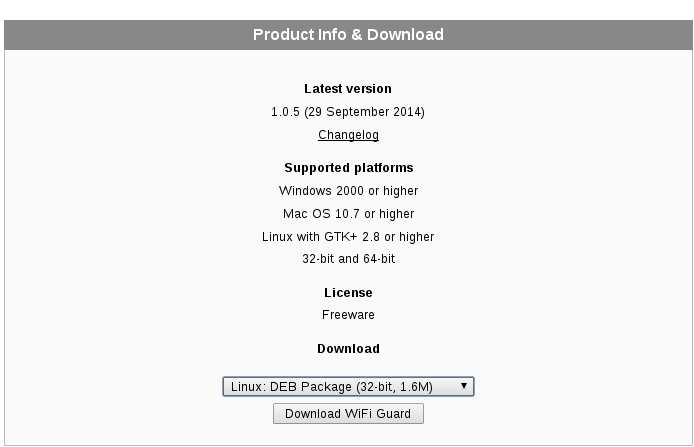
Para su instalación nos iremos a su pagina oficial para su respectiva descarga:
[+]-
Una ves dentro nos vamos hacia abajo y encontraremos las opciones que nos da, en mi caso lo bajare para LinuxDEB 32-bit ya que mi PC es de 32-bit (si si lo se es una mierd..)

 <
/b>
<
/b>
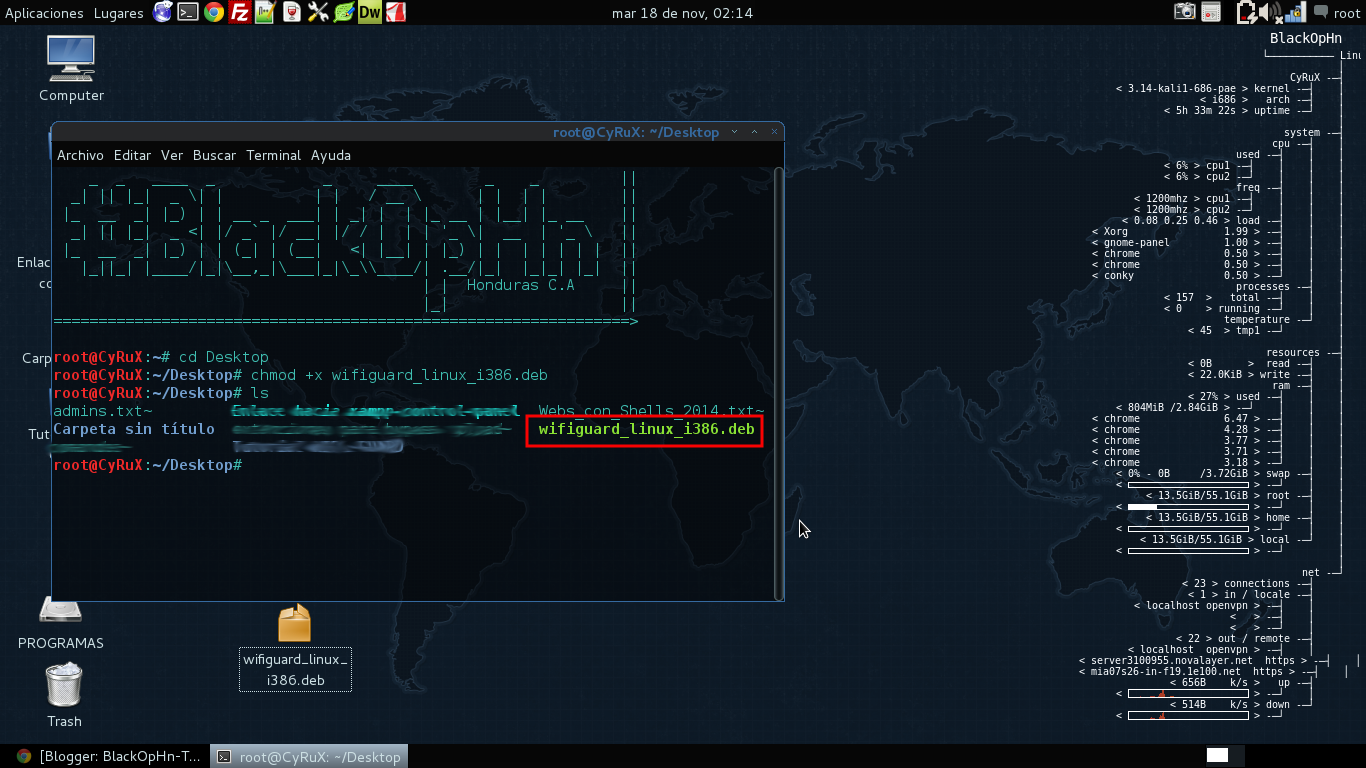
[+]-Una ves ya lo tengamos descargado y guardado en nuestro escritorio procedemos a darle permiso de ejecución a nuestro paquete.
root@CyRuX:~/Desktop# chmod +x wifiguard_linux_i386.deb
[+]-Quedando así:
[+]<
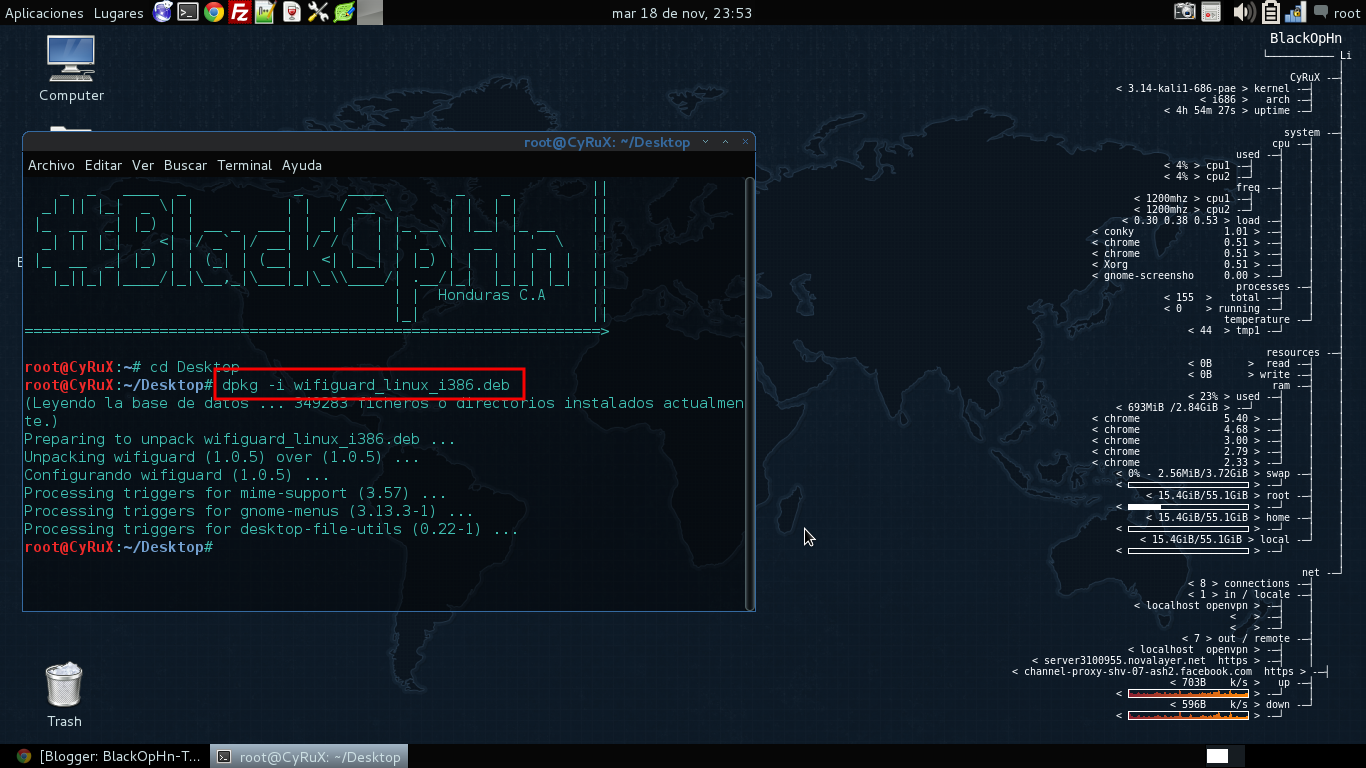
/b>-Ya con los permisos de ejecución solo nos toca tirar el comando para su instalación y para instalar nuestro paquete .deb vamos a ser uso de "dpkg" instalador de paquetes .deb:
root@CyRuX:~/Desktop# dpkg -i wifiguard_linux_i386.deb
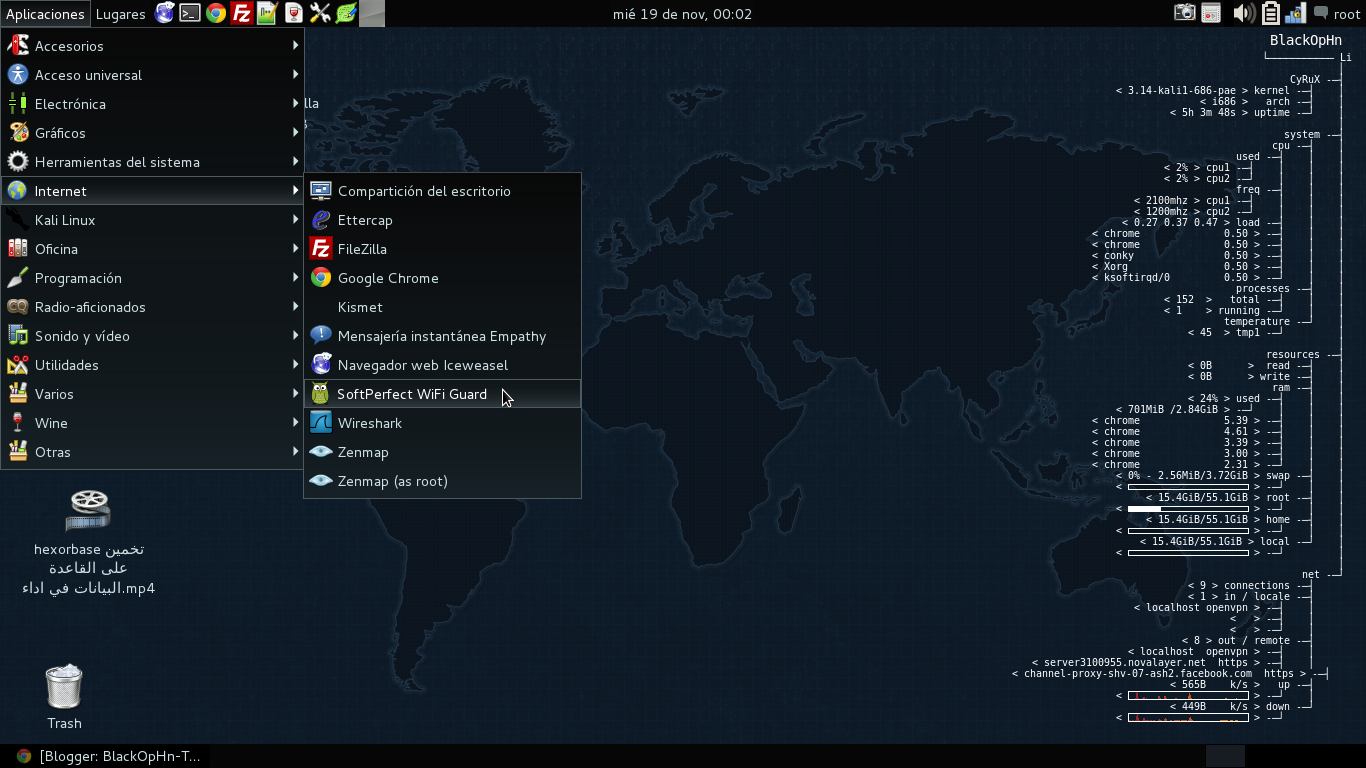
[+]-Listo ya tenemos nuestro "Wifiguard" ya instalado para ejecutarlo y hacerle el llamado lo podemos hacer de 2 formas
1-Abrir una terminal y hacerle el llamado
ej:root@CyRuX:~# wifiguard
2-Lo ubicamos en aplicaciones-->
;Internet.
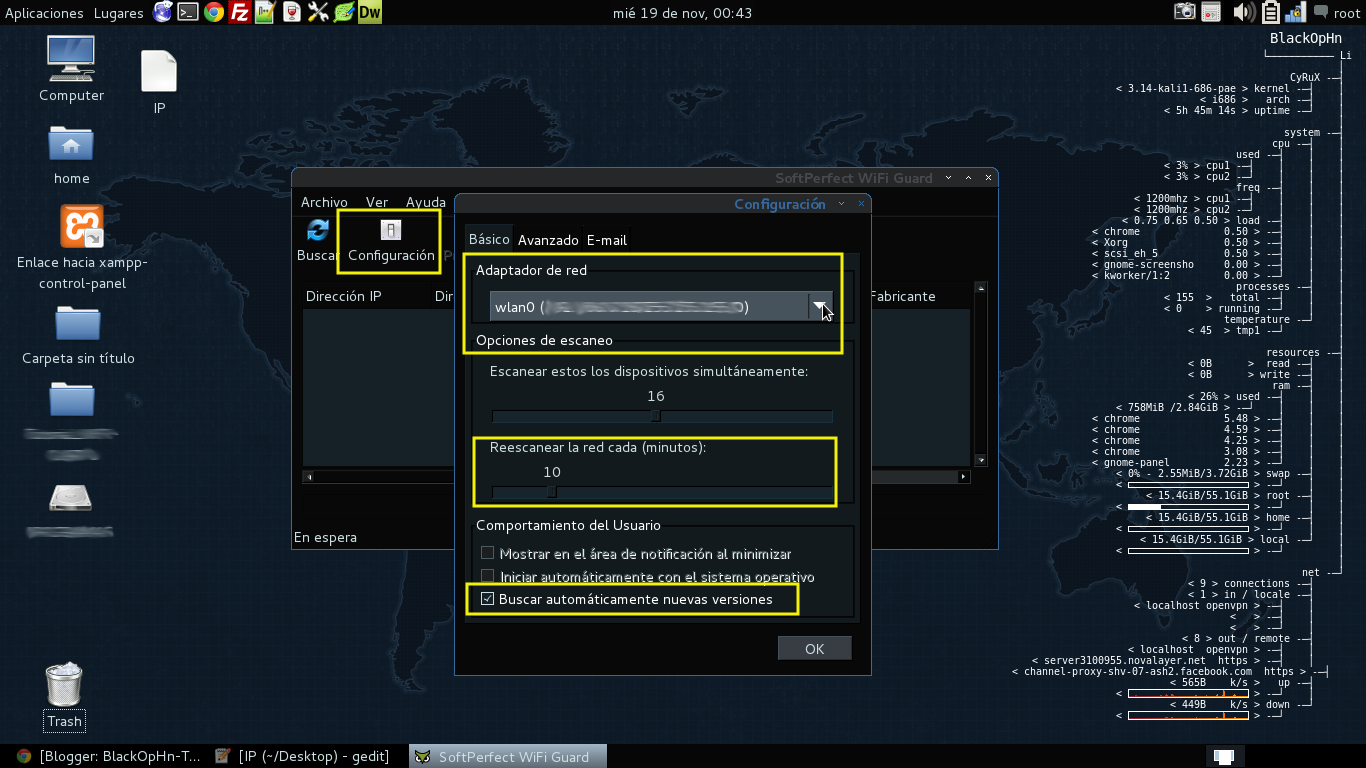
[+]-Una vez abierto el programa nos enfocaremos en la pestaña de configuración donde lo vamos a configurar a nuestras necesidades esto es básico quedando de esta manera
*Adaptador de Red: ---> Elegimos nuestra red "wlan" por lo general es "wlan0"
*Opciones de Escaneo lo dejamos a: 16
*Re-escanear la red cada (minuto): lo dejamos a 10
lo demás como miran en la imagen.
[+]-Bueno una ves ya co
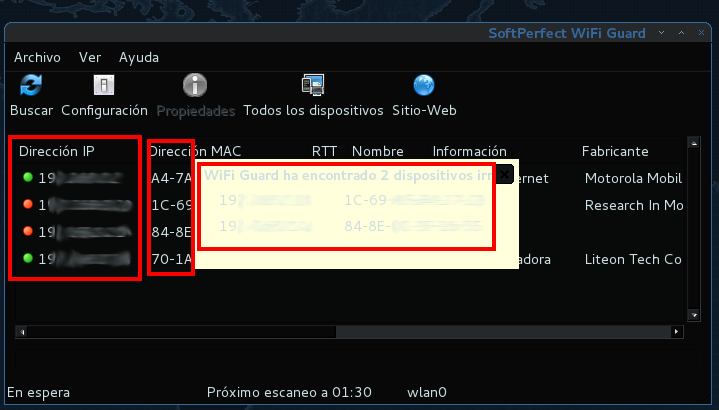
nfigurado lo básico lo siguiente es empezar a escanear nuestra red para averiguar quien esta conectado a mi red WIFI nos enfocamos en el botón "BUSCAR" y el nos ira escaneando la red y cuando haya terminado nos va a tirar todos los dispositivos que están conectados a nuestra RED. y nos dirá cuales dispositivos están conectados y son desconocidos.
<
b style="font-size: small;">[+]-Si miran la imagen nos dice en que tenemos 2 dispositivos desconocidos que están conectados que están en color ROJO y también nos tira la ventana emergente donde nos avisa de esos 2 dispositivos en mi caso son 2 dispositivos legales que tengo conectados pero no los tengo Autorizados por WIFI-GUARD.
[+]-Para autorizar nuestros dispositivos y que no salga de color ROJO haremos lo siguiente:
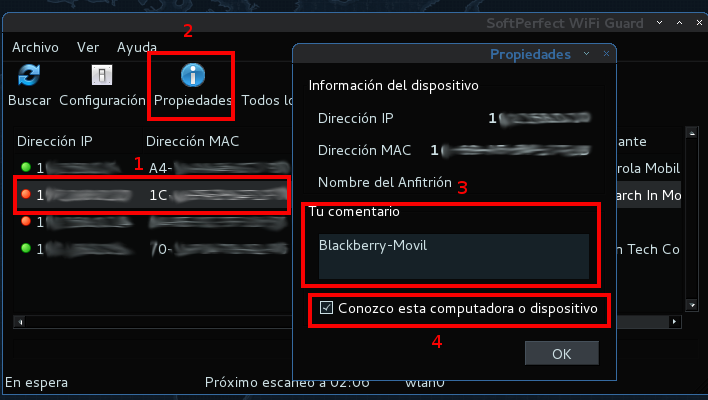
-Nos ubicamos en cualquier dispositivo de color "ROJO" y se nos activara la opción de "PROPIEDADES" le daremos click y se nos abrirá una ventada nueva donde nos muestra la dirección IP y la Mac address mas abajo nos ubicamos donde dice tu comentario y le ponemos un nombre a ese dispositivo, en mi caso ese
es un Cel. blackberry le pondré dicho nombre y mas abajo activamos la palomita donde nos dice "Conozco esta PC o dispositivo" y listo ya lo tenemos autorizados.
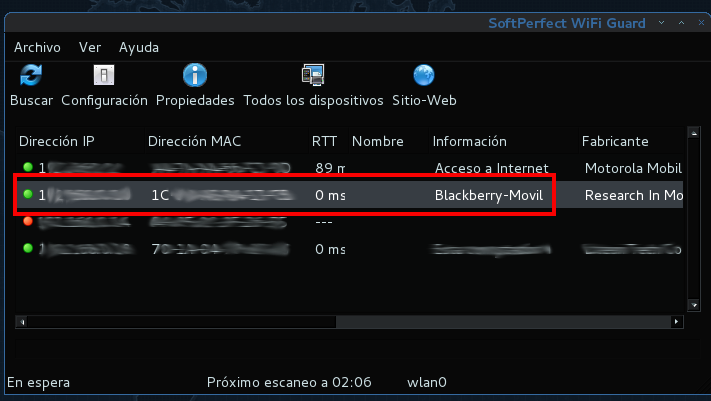
[+]-Una ves hecho el anterior procedimiento ya se tiene que cambiar de color a VERDE ya esto indica el "WIFI-GUARD" te esta reconociendo el dispositivo con esto tendrás controlado todos tus dispositivos.
--Bloqueo al Intruso--
[+]-Lo que aprenderemos ahora es bloquear a un RATA que ya hemos identificado y que no esta en la lista de nuestros dispositivos autorizados. Es por eso que es importante al hacer el primer escaneo identificar cuales son los nuestros así tendremos mayor control.
[+]-Para bloquear el intruso lo que haremos sera copiar la dirección MAC del dispositivo que esta en ROJO por que recordemos que si esta en dicho color quiere decir que no esta autorizado y que se conecto ilegalmente. una ves ya obtenido la dirección MAC
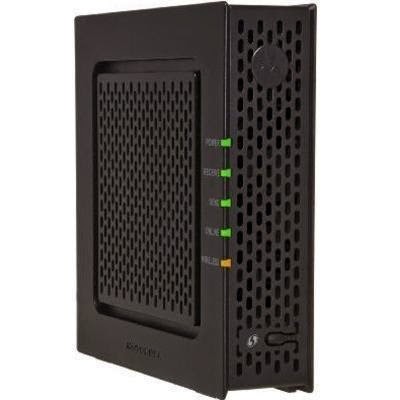
[+]-Tendremos que entrar a nuestro ROUTER y poner dicha MAC en lista negra. en mi caso lo haré con 1 Módem-Motorola-SURFboard-Gateway-SBG901-Wireless.
 <
/b>
<
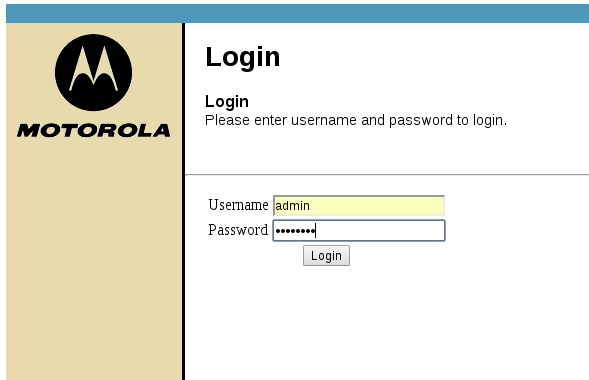
/b>[+]-Para entrar al panel de control de dicho Módem, tenemos que estar conectados via wifi o cable enthernet y nos vamos al explorador y ingresamos la siguiente IP:http://192.168.0.1/ ingresamos el user y password en por defauld son:
*usuario:admin
*Password:motorola22
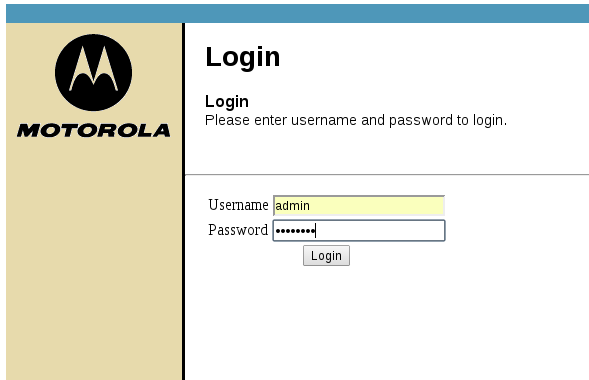
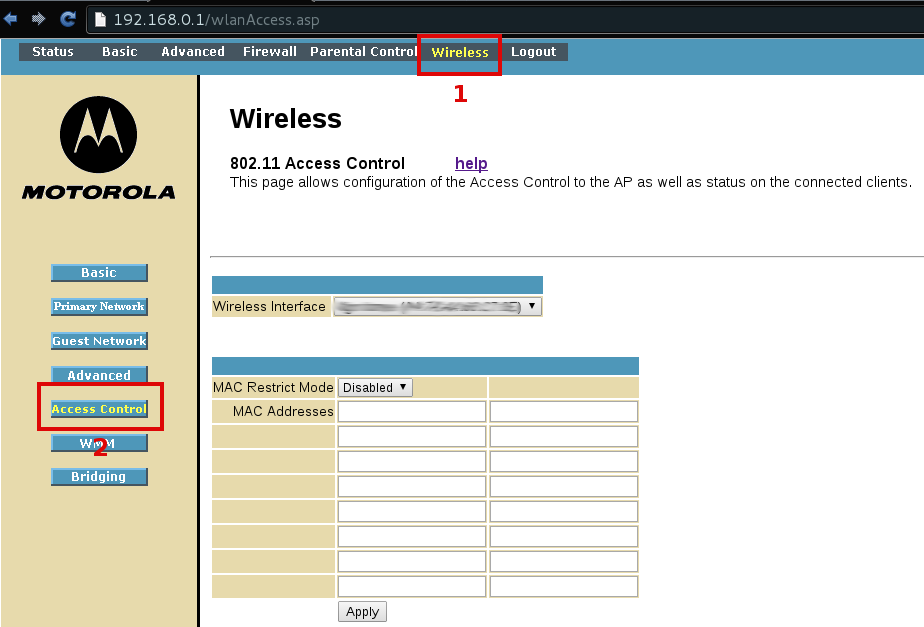
[+]-Una ves dentro nos dirigimos a la pestana "Wirelles" dentro de dicha pestana en el menu que esta al lado izquierdo le damos a la pestana "Access Control"
[
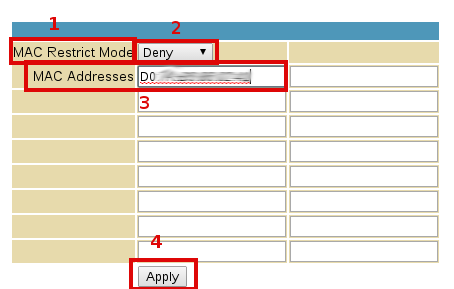
+]-Es aquí donde introduciremos la MAC del intruso que esta utilizando nuestro WIFI, entonces nos enfocamos donde dice:
"MAC Restrict Mode" y le daremos donde dice "Disabled" se desprenderá unas opciones hacia abajo y le daremos a "Deny"
[+]-Una ves hecho lo anterior ingresamos la MAC le daremos al botón "Apply"
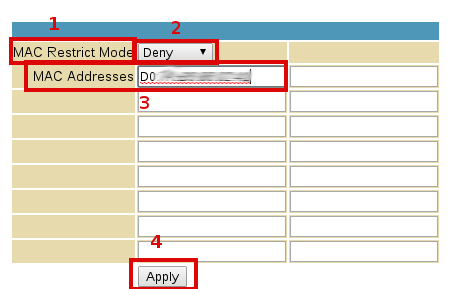
[+]-Listo ya tendremos Bloqueado al intruzo tambien no olviden de cambiar su password por un cifrado como WPA2 y ponerle una contraseña muy difícil pero claro una que ustedes se acuerden bien, por que si no lo hacen el mismo intruso puede entrar con otro dispositivo, ya que le asignara otra MAC por eso es importante cambiar la clave del WIFI.
[+]-Bueno esto ah sido todo espero le ayude a mas de alguno no olvides, cualquier duda que tengan respecto al Post comenten que gustosamente les respon
deré Saludos.!
Nota: Si queréis llevar el tutorial para tu blog,web,foro,etc solo os pido que pongan el autor y la fuente. Saludos :)
Att:CyRuX
Posté le: 19-11-2014 (21:38)

Reply all
Reply to author
Forward
0 new messages