
Script Ubuntu Perfeito

Marcelo Farias de Souza
Disponível em: http://hamacker.wordpress.com/script-ubuntu-perfeito/
Script Ubuntu Perfeito
Finalmente concluí o script "Ubuntu Perfeito", se você ainda não sabe o que ele é, bem ele é um script de programação que contém um roteiro de modificações a serem feitas no sistema, na prática automatiza a instalação de vários componentes que normalmente vamos incluindo ao longo do tempo. A vantagem em usar esse script é que você faz isso uma única vez e não é surpreendido pela falta de algum componente. O script procura atender primariamente usuários da distribuição Ubuntu Hardy(8.04) ou Intrepid(8.10), sejam elas 32bits ou 64bits. É provável que funcione também em distros baseadas em Debian (UTF-8), mas não há garantias.
A seguir, vamos as instruções de instalação.
Download do Script : ubuntu-perfeito.deb
O modo de instala-lo é simples, você pode optar por descarregar o
arquivo .deb do link acima e dê um duplo clique sobre ele. Ou então
quando for iniciar o download, solicitar abri-lo com o gDebi :

Após o duplo clique -para quem optou por download- ou abri-lo com o gDebi, bastará clicar botão [Instalar] :

Para completar a instalação lhe será solicitado a senha de administrador, o qual você deverá fornecer.
Após a instalação poderá executa-lo através do menu do GNOME->Sistema->Administração->Ubuntu Perfeito
Daí em diante, o script será executado normalmente e basta
orientar-se pelas instruções na tela, marque as tarefas que deseja
aplicar e em seguida clique no botão [OK] :

É imprescindível estar conectado à internet antes de executar qualquer tarefa pelo script.
Algo que eu recomendo é fechar todas as outras janelas antes de executar este script, acontece que este script abre alguns subjanelas (popups) e se você estiver trabalhando com alguma janela ativa, esses popups ficarão por traz dessas janelas ativas, assim ocultando-as, poderá acontecer de achar que o script ainda está execução quando na realidade está parado precisando de sua intervenção. Se você vai deixar executando o script e fará outras coisas paralelamente então tudo bem, mas esteja atento a sua barra de tarefas para não deixar o script parado.
Bash script, é uma ótima linguagem para automatizar tarefas, especialmente em servidores. No "Ubuntu Perfeito" você encontrará muitas expressões, comandos, funções, janelas de diálogos de vários tipos, I/O, enfim muita coisa como fonte de aprendizado.
Se tiver dificuldades pós-instalação, não esqueça de ler este pequeno FAQ.
Vamos ver alguns detalhes desse script ? Vejamos…
Eis a tela inicial :
A primeira opção, intencionalmente é a "configuração de proxy". Isso porque o script faz download de programas e no caso de redes protegias por proxy é mandatório autenticar-se primero. Se este for o seu caso, apenas deixe marcado essa opção. Para os demais, essa opção deverá ser mantida desmarcada.
A segunda opção, intencionalmente, quando marcada indica que você possui um monitor LCD. Esta opção só é usada para indicar a forma como as fontes deverão ser renderizadas… o script vai tentar aplicar o melhor tipo de renderização possível, é claro que ele não acerta sempre porque muitos monitores possuem variação. É por isso que se você não gostou do resultado de suas fontes, poderá ir em Sistema->Preferencias->Aparência e na guia [Fontes] poderá ajustar a melhor renderização para o seu caso.
Toda a instalação é feita em forma de tarefas, algumas você poderá
desmarcar se não houver interesse. Depois das tarefas concluídas, serão
removidas do menu e mesmo que você o execute no dia seguinte, só
exibirá no menu as etapas ainda a serem realizadas (isso deu um
trabalhão).
As opções que requerem downloads demorados vem por omissão desmarcados,
é o caso da instalação do BrOffice3, VirtualBox, GoogleEarth e os
modelos do "Escritório Aberto".
O script tá preparado para diferenciar se um sistema é 32 ou 64bits, e pode executar procedimentos diferentes para cada um destes, isso porque alguns programas na versão 64bits são costumeiramente problemáticos, por exemplo a instalação do Flash 10 e o plugin sun-java.
Mas o espirito do script não é apenas descarregar programas e instalar, Repare os nomes das pastas abaixo :
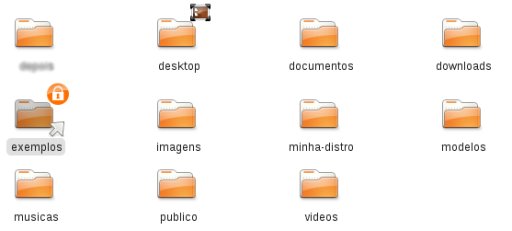
Percebeu ? Não ? Os nomes das pastas estão em minúsculos e sem nenhuma acentuação, veja no original :

Ficou claro agora ? Mas ainda não é tudo, o script também descarrega alguns modelos de documentos do sítio "Escritório Aberto", assim você poderá usar o menu de contexto do gnome para criar novos documentos baseados nestes modelos, veja :

Para simplificar a aplicação de ícones, fontes de letras e temas na
área de trabalho. Foram criados esses três atalhos no menu de
preferencias do GNOME :

São apenas 3 ajustes pré-configurados, quando os 3 atalhos são
aplicados a aparência do desktop fica mais ou menos assim (pode variar
os ícones) :

Para alguns usuários dos programa Skype, Pidgin e gerenciador de clipboard, tais programas deveriam ser carregados sempre no inicio. Satisfazendo essa necessidade, o script ao instalar tais programas pergunta se deseja inclui-los no "autostart" do sistema.
Alguns programas, como o flash 10 também estão sendo promovidos no Ubuntu, não importando se é 32 bits ou 64bits, veja :

Eita que é um porre fazer o sun-java rodar num ambiente 64bits, o
recomendado é usar o OpenJDK, mas sabemos que alguns sítios na internet
possuem restrição a essa versão de java. A única opção portanto é usar
um navegador 32bits dentro do Ubuntu 64bits, parece fácil ? Mas não é,
depois de alguma experiência com o navegador Firefox32, concluí que ele
pode dar uma péssima experiência para usuários mais novatos, isso
ocorre porque o Firefox32 usa a mesma profile do seu firefox64, mas
sabemos que as extensões de um podem não funcionar no outro ou pior,
comportar-se estranhamente num ou no outro. Sei que tal problema com o
firefox32 pode ser solucionado criando uma profile especifica para o
firefox32 e outra para firefox64, por essa razão o script cria dois
atalhos para carregar o firefox, cada um desses atalhos usa uma profile
diferente, pode parecer complexo, mas um usuário intermediario se dará
bem trabalhando assim, até mesmo porque em ambos pode ser instalado a
extensão FEBE
que permite fazer o backup de uma profile e restaura-la em outra.
Portanto ou você usa o plugin openjdk ou usa o sun-java+firefox32, mas
fica aí registrado que deve utilizar duas profiles separadas para cada
versão. Se voce é novato e sabe que vai fazer besteira com esse
"negocio" de profiles então é melhor deixar que a Sun Microsystem
resolva isso lançando um plugin sun-java 64bits, vamos depender da boa
vontade dela até quando ? Felizmente, na internet vem diminuindo o uso
applets java que só funcionem no sun-java. Outrossim, o plugin sun-java
funciona no ambiente 64bits como poderá ver o teste :

Obviamente, a imagem acima é tirada do Firefox 32bits que o próprio
script instala. Mas se voce for usar apenas o navegador 64bits, o java
também estará lá :
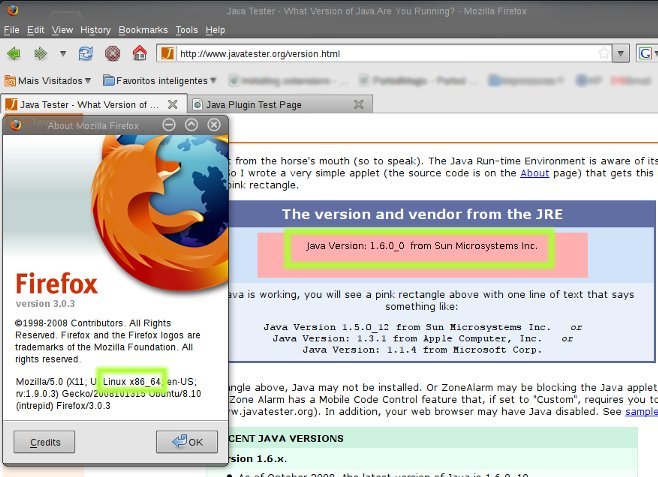
Obs: A página de teste identificou o java como sendo o sun-java, porém, o java que está sendo carregado é o icedtea6-plugin.
O Firefox foi agraciado neste script com a possibilidade de
descarregar e instalar de forma automática extensões populares,
incluindo o idioma e dicionário português-brasileiro que por alguma
razão vem desatualizado no Ubuntu 64bits, veja :

Se estiver instalado o [Br]OpenOffice 3, o script se oferecerá para
instalar estas 3 extensões : Googroo (corretor gramatical), Vero
(Verificador Ortográfico contemplando os ajustes do Acordo Ortográfico)
e Solver :


Há 3 opções de tocadores de multimédia : Totem (padrão), Mplayer e VLC. O script pergunta por qual deles você deseja optar.
Novos temas também são instalados, por exemplo, o NewWave, Dust e Kin. Para o gerenciador de login (GDM) foi acrescido o tema NewWave e Ubuntu Professional v2 que é muito bonito por sinal. Muitos, mas muitos outros papéis de parede também foram acrescidos.
O script possui algumas particularidades como não preocupar-se apenas na instalação do programa, mas preocupar-se também que ele esteja pronto para uso. Este é o caso do VirtualBox, não basta apenas instala-lo, mas é preciso gerar o módulo para ele e acrescentar os usuários do sistema ao grupo [vboxusers], e isso o script faz. Os programas que gerenciam o nível de tinta também precisam do mesmo cuidado. Veja bem, que graça há em baixar temas e papeis de parede se eu não relaciona-los em Sistema->Preferencias->Aparência ? Deste modo, tenho feito com que o script não se preocupe apenas em instalar, mas também deixar apto para uso.
Alguns papéis de parede já são auto-adicionados :

Como ultimo item eu acrescente a tarefa entretenimento que apenas
instala um pacote de remakes de MSX para Linux, eles já foram
publicados aqui, são eles : RoadFighter, Goody (32bits somente), Goonies(temporariamente a página de download está fora do ar), Maze of Galious (somente 32bits) e F1-Spirit :

Jogo RoadFighter
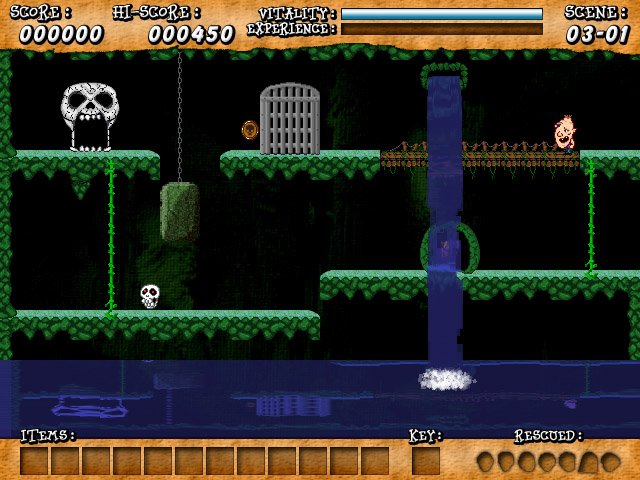
Jogo Goonies

Jogo F1-Spirit
Para matar a saudade de vez, deveria ter penguim adventure, combinaria com o Tux :)
Esta versão está concluída, o meu objetivo era deixa-lo pronto até o lançamento do Ubuntu Intrepid. Poderá utiliza-lo desde já, no entanto, terá uma melhor idéia do que este script faz rodando-o a partir duma instalação fresca e limpa. Isso não quer dizer que você não deva executa-lo se o seu sistema já está pronto ou que já tenha executado este script outras vezes, na realidade, poderá executa-lo quantas vezes quiser, pois ele manterá o que já foi feito, mesmo que você mande executa-lo 500 vezes a mesma coisa.
--
Atenciosamente,
Marcelo Farias
Diga NÃO à pirataria, use SOFTWARE LIVRE. :)
"Todos são iguais quando são livres."
(Marilena Chauí)