
¿Como podemos combinar correspondencia usando LibreOffice?
359 views
Skip to first unread message

Naudy Villarroel Urquiola
Nov 18, 2013, 8:17:23 PM11/18/13
to libreof...@googlegroups.com
La combinación de correspondencia es una herramienta a través del
cual podemos utilizar los datos de una lista contenidos en una hoja de
cálculo, por ejemplo, para ser insertados en un documento base, como por
ejemplo una carta, creando así un documento personalizado para cada uno
de los miembros de la lista tomada como base.
Es
decir, el documento base tiene el mismo cuerpo de mensaje, dirigido a
los destinatarios cuyos datos se encuentran contenidos en la lista.
Estos datos pueden ser el nombre completo, el cargo, la dirección, entre
otros.
LibreOffice no es
ajeno a esta herramienta, por lo que utilizaremos LibreOffice Writer y
LibreOffice Calc para desarrollar el ejemplo de su uso.
Para
nuestro ejemplo utilizaremos una carta de invitación a los presidentes
regionales del Perú, para lo cual tenemos un documento base previamente
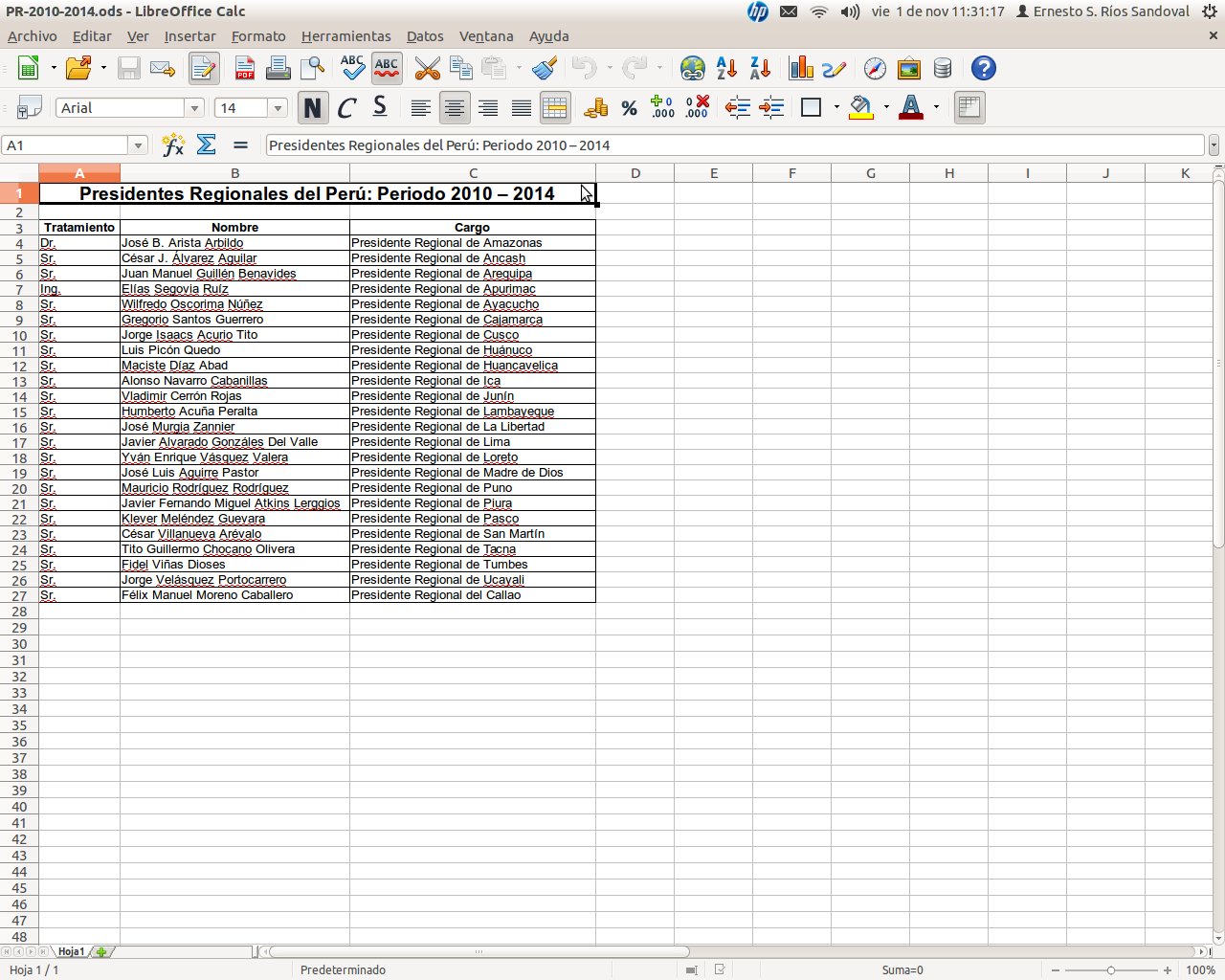
elaborado utilizandoLibreOffice Writer. La información de los
presidentes regionales, como el tratamiento, el nombre y cargo lo
tenemos en una lista contenida en una hoja de cálculo
utilizandoLibreOffice Calc.
La Lista de Destinatarios:
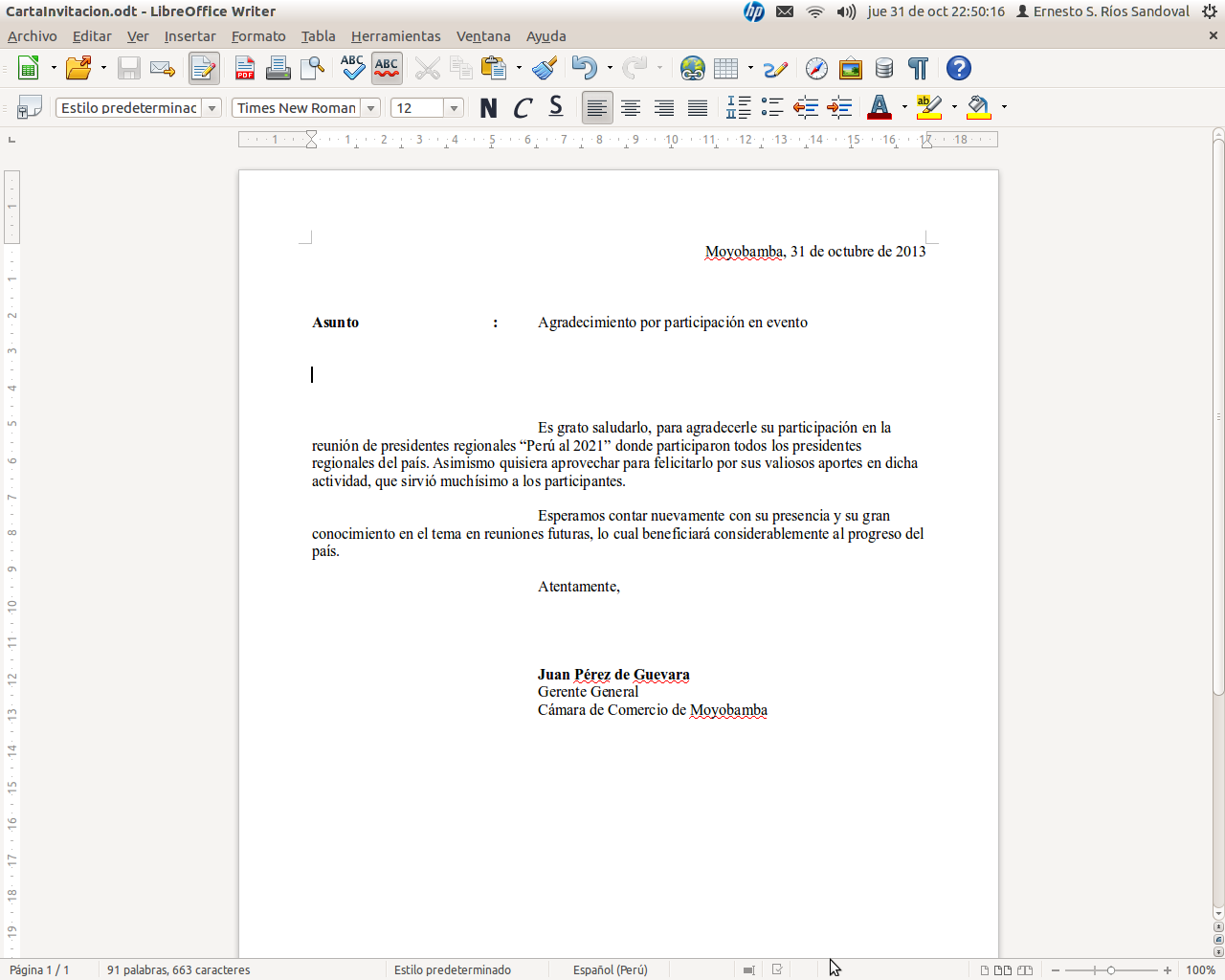
La Carta de Invitación:

Abrimos
la carta de invitación con LibreOffice Writer y posicionamos el cursor
en el lugar donde queremos que aparezcan los datos de los presidentes
regionales.
Utilizamos el menú Herramientas y la opción Asistente para combinar correspondencia...

El
asistente para combinar correspondencia nos brinda diferentes
posibilidades para el documento base, en nuestro caso seleccionaremos la
opción Usar el documento actualpuesto que ya tenemos elaborada y
abierta nuestra carta de invitación. Para continuar hacemos click en el
botón Siguiente.

El
asistente nos pregunta sobre el tipo de documento que deseamos crear,
en nuestro caso seleccionaremos la opción Carta. Para continuar hacemos
click en el botónSiguiente.

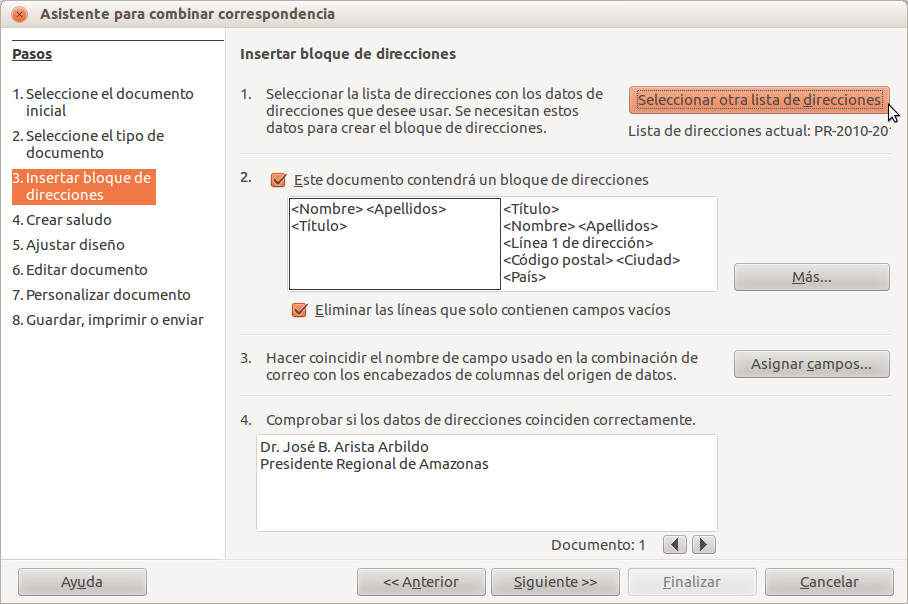
El
asistente nos solicita la inserción del bloque de direcciones, es decir
la fuente de datos desde donde obtendremos la información de nuestros
destinatarios, en nuestro caso haremos click en el botón Seleccionar
otra lista de direcciones....
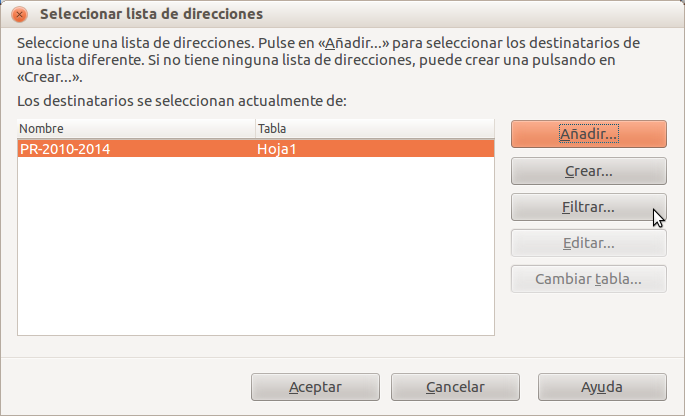
Para
añadir nuestra lista de direcciones haremos click en el
botón Añadir.... Es importante resaltar que nuestra lista en LibreOffice
Calc no debe encontrarse abierta.

Para
seleccionar nuestra lista de direcciones nos ubicamos en la carpeta que
corresponda y seleccionamos el archivo de nombre PR-2010-2014.ods y
haremos click en el botón Abrir.

Hasta aquí nuestra configuración debe quedar tal como se muestra en la siguiente imagen:
Ahora
deberemos realizar las configuraciones necesarias para el
reconocimiento de la información relevante de la lista de direcciones,
sin tener en cuenta títulos, encabezados, filas en blanco, entre otros.
Para este fin haremos click en el botón Filtrar...

Nuestra
lista de direcciones tiene como primera fila y primera columna (columna
A) el título Presidentes Regionales del Perú: Periodo 2010 - 2014,
luego tenemos una fila en blanco y luego una fila con los
encabezados Tratamiento, Nombre y Cargo. El encabezado Tratamiento es
absorvido por la columna A, por lo que la configuración del filtro sería
como se muestra en la figura. Haremos click en el botón Aceptar.

Terminada la configuración del filtro de datos haremos click en el botón Aceptar.
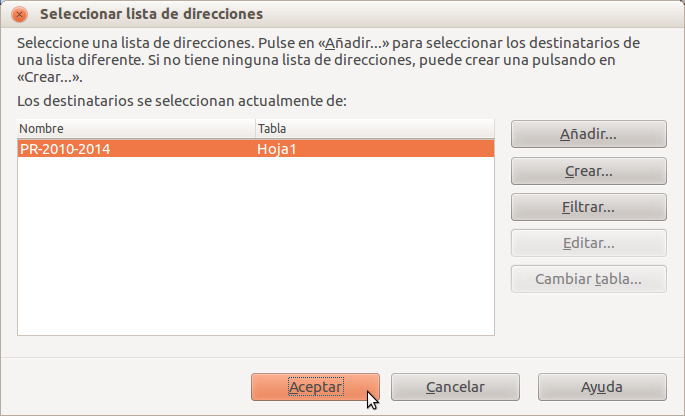
Nuestro
documento debe contener un bloque de direcciones donde ubicaremos los
campos que deseamos aparezcan en la carta, para lo cual haremos click en
el botónMás...

Nuestra
lista de direcciones tiene tres campos: Tratamiento, Nombre y Cargo y
para adecuar un bloque de direcciones a nuestras necesidades haremos
click en el botónNuevo...
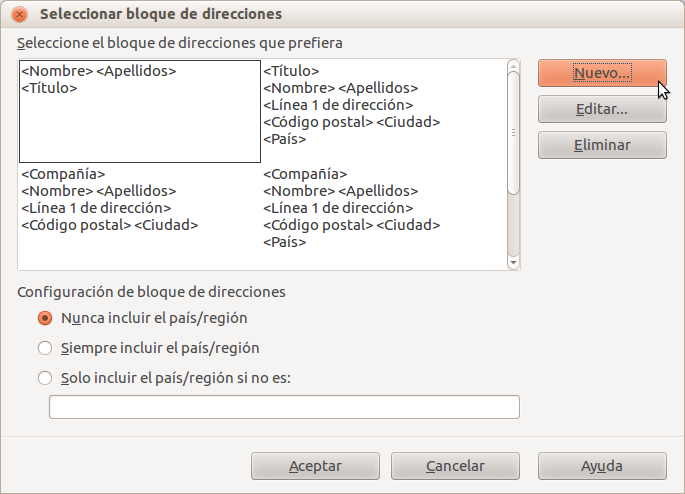
Con
la ayuda de las flechas configuraremos nuestro bloque de direcciones,
tal como se muestra en la imagen. Terminada la configuración haremos
click en el botón Aceptar.

La selección del bloque de direcciones configurado quedaría como se muestra en la imagen. Haremos click en el botón Aceptar.

Para
hacer coincidir el nombre de campo usado en la configuración del bloque
de direcciones con los encabezados de columnas del origen de datos,
haremos click en el botón Asignar campos...

Nos
aseguramos de la coincidencia de los campos, en nuestro caso sería como
se muestra en la imagen. Haremos click en el botón Aceptar.

Finalizada la inserción del bloque de direcciones haremos click en el botón Siguiente.

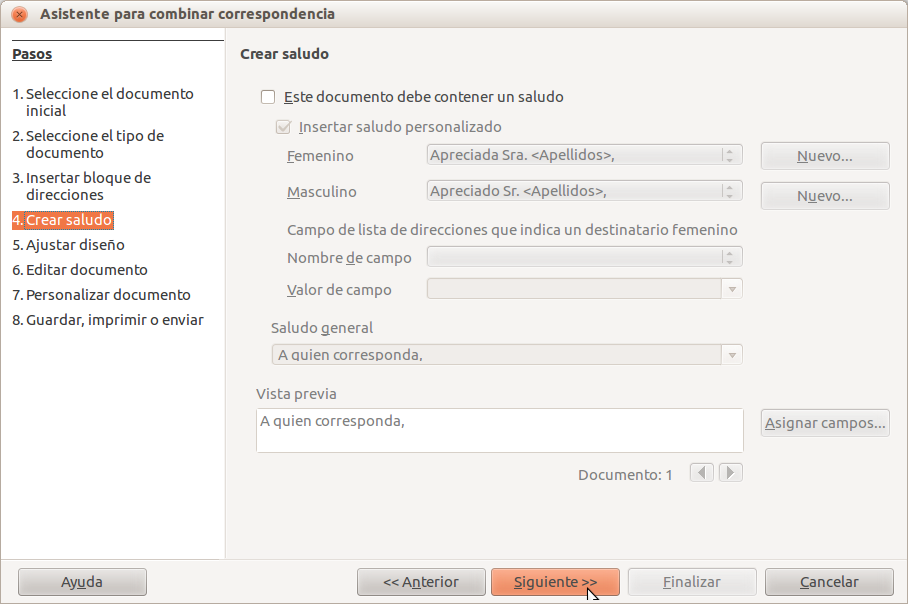
Para
nuestro caso no necesitamos la creación de un saludo, puesto que
trabajamos en un documento elaborado. Haremos click en el
botón Siguiente.
Podemos
ajustar el diseño del saludo y del bloque de direcciones de acuerdo a
nuestra conveniencia. Terminado, haremos click en el botón Siguiente.

Tenemos la posibilidad de editar nuestro documento base. En nuestro caso haremos click en el botón Siguiente.

Los
documentos de combinación de correspondencia pueden ser personalizados
en este paso. En nuestro caso haremos click en el botón Siguiente.

Procedemos
a guardar el documento. En nuestro caso haremos seleccionaremos la
opción Guardar el documento inicial y haremos click en el botón Guardar
el documento inicial.
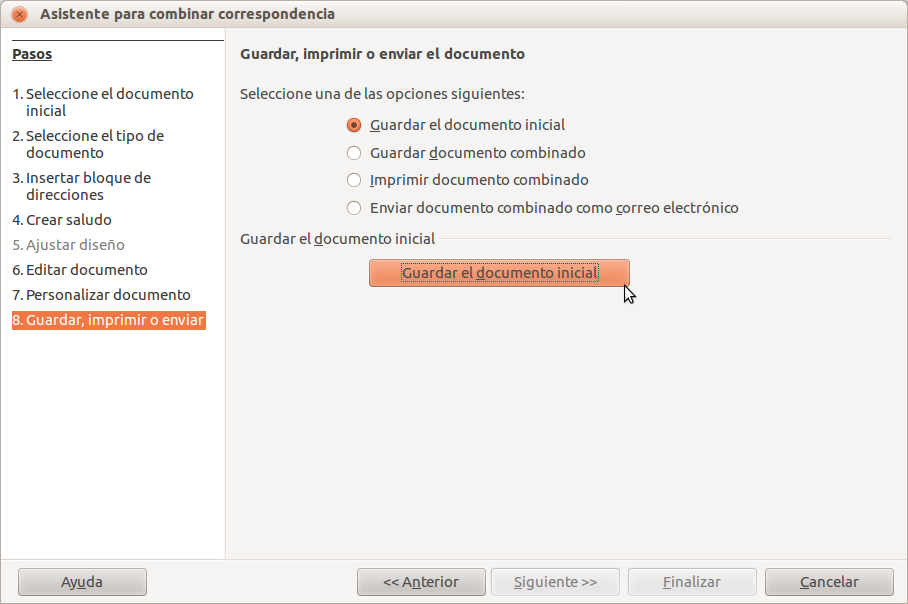
Se ha terminado la combinación de correspondencia. Haremos click en el botónFinalizar.

El documento combinado se mostrará de la siguiente manera:

--
==========================
Naudy Villarroel Urquiola
GNU / Linux User: 409241
Ubuntu User : 6161
@ naudyu
Skype: nurquiola
https://launchpad.net/~naudyvu
Reply all
Reply to author
Forward
0 new messages