
KHÓA HỌC MIỄN PHÍ -SỬ DỤNG AUTOIT- DÀNH CHO DÂN IT

hocviendaotao.com
I, Giới thiệu: AutoIt - Automation and Scripting Language
AutoIt v3 là một phần mềm miễn phí cơ bản giống như ngôn ngữ kịch bản được thiết kế để tự động hoá Windows GUI và kịch bản chung. Nó sử dụng một sự kết hợp của tổ hợp phím mô phỏng, chuột phong trào và cửa sổ/điều khiển thao tác để tự động hoá các nhiệm vụ theo cách không thể hoặc đáng tin cậy với các ngôn ngữ khác (ví dụ như VBScript và SendKeys). AutoIt là cũng rất nhỏ, khép kín và sẽ chạy trên tất cả các phiên bản của Windows.
AutoIt ban đầu được thiết kế cho PC "đưa ra" trong tình huống cài đặt cấu hình hàng nghìn máy tính cá nhân. Theo thời gian, nó đã trở thành một ngôn ngữ mạnh mẽ hỗ trợ biểu hiện phức tạp, người sử dụng chức năng, vòng và mọi thứ khác mà cựu chiến binh scripters mong đợi.
II, Cài đặt
Để tham gia khóa học đầy đủ miễn phí bạn nhấn vào đây hoặc truy cập trực tiếp từ Facebook bạn nhấn vào đây.
Để cài đặt AutoIt các bạn làm theo các bước sau:
Bước 1: Download file cài đặt ( bạn nào đã có thì bỏ qua bước này)
+> Link download bản 3.3.10.1( mới nhất hiện nay):
+> Các bạn cũng có thể kiểm tra các bản mới hơn( nếu có) tại:
Bước 2: Các bạn chạy file cài đặt và tiến hành cài đặt
Sau khi chạy file cài đặt các bạn chờ bản cài giải nén.

Sau khi giải nén hoàn tất sẽ xuất hiện giao diện cài đặt.

Các bạn nhấn "Next >", tiếp tục xuấ hiện giao diện tiếp theo.

Các bạn chọn "I Agree" để tiếp tục.

Đến đây các bạn có 2 lựa chọn mặc định cho file *.au3:
+> "Run the script" : Chạy script
+> "Edit the script" : Sửa script
Sau khi lựa chọn, các bạn tiếp tục nhấn "Next >".

Các bạn lựa chọn loại cài đặt( mặc định và mình cũng khuyên dùng là FULL) . Nếu không thích hoặc không cần full thì các bạn có thể bỏ chọn mục "Script Examples" là các đoạn code ví dụ, hoặc "UDF Script Examples" là các đoạn code ví dụ sử dụng thư viện người dùng tự định nghĩa (UDF).
Và chúng ta tiếp tục "Next >".

Các bạn thiết lập đường dẫn cài đặt, mặc định là @ProgramFiles, "Install".

Chờ quá trình cài đặt hoàn tất, I'm waiting ...

Và khi Quá trình cài đặt đã hoàn tất "Finish".
Chúc mừng bạn vì bạn đã, đang và sẽ sở hữu một ngôn ngữ chắc chắn sẽ làm bạn hài lòng.
III, Hướng dẫn sử dụng
III.1 Tạo một đoạn script mới
Để tạo 1 Script mới các bạn làm như sau:
Bước 1: Chuột phải vào vùng trống trên màn hình

Bước 2: Chọn "New" -> "AutoIt v3 Script". Các bạn sẽ có 1 file "New AutoIt v3 Script.au3" luôn và ngay :P, như hình dưới:

Như vậy là bạn đã tạo được 1 file AutoIt Script, nhưng mà hiện tại thì nó rỗng :D. Chúng ta xuống tiếp phần sau, để biết cách viết code nhé.
III.2 Sửa một đoạn script có sẵn
Sau khi đã tạo được cho mình một file "New AutoIt v3 Script.au3" rồi thì chúng ta tiến hành sửa code bên trong. Các bước tiến hành như sau:
Bước 1: Chuột phải vào file script bạn muốn sửa và chọn "Edit Script"

Tiếp đó cửa sổ SciTE-Lite sẽ xuất hiện để bạn sửa code bên trong. Các bạn xem hình bên dưới:

Đó là giao diện của SciTE - Lite, ứng dụng đi kèm để các bạn tiện code AutoIt Script với Syntax-higtlight và Calltips, đặc biệt là hỗ trợ cả Userdefine Calltips.
Công việc bây giờ của các bạn là bây giờ là gì???
Bước 2: "Edit Script", nhưng mà chắc các bạn Newbie thì chắc chưa biết viết gì trong này phải không. Yên tâm trong vòng một vài phút sắp tới các bạn sẽ biết viết và chạy được, tôi dám cam đoan là như vậy :P.
Dưới đây là đoạn code tôi viết vào và lưu lại. Các bạn nhớ "CTRL + S" thường xuyên nhé, nếu không là cẩn thận mất ngủ đấy :P.

Xong mình đã có 1 dòng script và các bạn cũng làm theo mình đi. Và như thế là các bạn đã biết viết code như mình cam đoan ở trên rồi nhé :P. OK, bây giờ muốn nó chạy thì phải làm như thế nào ??? Đừng vội kéo chuột xuống, làm gì mà nóng vội thế, từ từ thì khoai nó mới nhừ :))
III.3 Chạy một đoạn script
Đây là lúc háo hức nhất của mọi coder, chạy thử đoạn mã mà mình vừa code, tim đập thình thịch, mặt hớn hở, ... vân vân và vân vân ... ... .... Các bước tiến hành như sau:
Bước 1: Chọn Menu "Tool" trên thanh Menu.
Bước 2: Chọn "Go", sẵn sàng rồi hãy click nhé :P
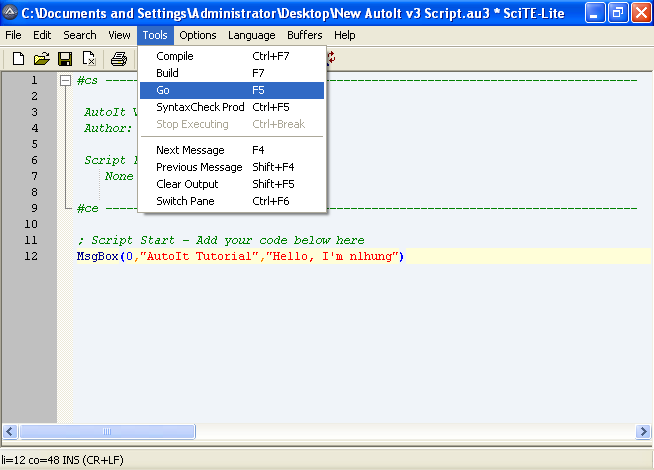
Oái, chết, không có hiện tượng gì thế này !!!!

Ồ có cái gì kìa :)). Nó chào mình, nó tự giới thiệu kìa :P
Mình cũng đáp lễ cho phải phép chứ nhỉ :D:
"Ừ, chào bạn, mình cũng là nlhung, à mà bạn có biết ......."
Và thế rồi cho đến tận bây giờ tôi vẫn không biết cái script kia bị lỗi gì mà không chạy :)
III.4 Xuất ra file *.exe
OK, các scipters tương lai, các bạn tiếp tục công việc của một scripter nào!!!
Sau khi đã hoàn thành việc chạy thử, chúng ta sẽ build nó thành file *.exe để send cho bạn bè, người thân sử dụng hoặc là sell :D
Cách build 1 file *.exe từ file Script *.au3 đơn giản như sau:
Bước 1: Mở file Script *.au3 như khi bạn edit.
Bước 2: Các bạn chọn "Tool".
Bước 3: Các bạn chọn "Complie" hoặc "Build". Các bạn tham khảo hình dưới:

Và cùng chờ cho tiến trình Complie hoàn tất, và chúng ta đã có file "New AutoIt v3 Script.exe".
Để tham gia khóa học đầy đủ miễn phí bạn nhấn vào đây hoặc truy cập trực tiếp từ Facebook bạn nhấn vào đây.