
Preparar el ambiente de desarrollo Android con ECLIPSE [Guía]
117 views
Skip to first unread message

Jimmy
Mar 26, 2011, 5:05:35 PM3/26/11
to gtug...@googlegroups.com
Ahora que empezaron los grupos de estudio Android, les dejo un resumen de los pasos a tener en cuenta para preparar el ambiente de desarrollo usando Eclipse
Las herramientas de desarrollo que se mencionarán son multiplataforma. O sea, tienen ediciones para Windows, Linux y Mac.
Además, estas se encuentran disponibles para las arquitecturas a 32-bit y 64-bit… es imprescindible identificar estos requisitos antes de descargar las herramientas.
Por ejemplo, yo tengo Windows 2008 Server R2 a 64-bit y necesitaré la edición a 64-bit de todas las herramientas.
Empecemos…
[1] Descargar e Instalar el JDK “Java Runtime Environment”
- Ir al siguiente enlace y de la sección “Java Platform, Standard Edition - Java SE 6 Update 24”, hacer clic en Download JDK
- Seleccionar la plataforma correspondiente a nuestro equipo, aceptar y hacer clic en continuar
- Descargar el archivo jdk-6u24-windows-x64.exe (en mi caso Windows a 64-bit) e instalar

[2] Descargar e Instalar Eclipse IDE - Helios
- Ir al siguiente enlace, seleccionar la plataforma respectiva (en mi caso Windows)
- De la sección Eclipse Classic 3.6.2 hacer clic en Windows 32-bit o Windows 64-bit, según correspondas
- Seleccionar uno de los espejos para descargar el archivo eclipse-SDK-3.6.2-win32-x86_64.zip
- Descomprimir el archivo mencionado y crear un acceso directo en el escritorio que apunte a eclipse.exe

[3] Descargar e Instalar el SDK de Android
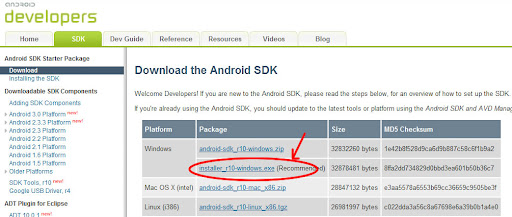
- Ir al siguiente enlace y descargar el SDK despectivo a nuestra plataforma
- Descomprimir el archivo android-sdk_r10-windows.zip
- Hacer clic en SDK Manager.exe
- Descargar los paquetes disponibles, sólo los necesarios (Android 2.2).

[4] Descargar e instalar el ADT Plugin a Eclipse
- Abrir Eclipse, hacer clic en el menú Help y seleccionar el ítem Install New Software
- En el campo Work with, agregar el repositorio del ADT. O sea, la URL: https://dl-ssl.google.com/android/eclipse/
- Seleccionar todos los paquetes mostrados e instalar

[5] Configurar ADT Plugin
- Hacer clic en el menú “Windows” y seleccionar el ítem “Preferences”
- Seleccionar Android el la barra lateral izquierda
- En SDK Location ingresar la ruta del SDK de Android descomprimido y Aceptar

[5] Crear un proyecto Android desde Eclipse

NOTA:
- Recomiendo ver esta entrada desde el nuevo Groups (para ver imagenes, etc) https://groups.google.com/d/forum/gtugperu?fromgroups
Reply all
Reply to author
Forward
0 new messages