
شرح برنامج IGO 2010 بالاضافة الى خرائط دول الخليج ومصر والاردن محدثة الى الربع الاول من هذا العام
346 views
Skip to first unread message

ई§¤®ღe!£§بهروووف§!£eღ®¤§ई
Nov 28, 2010, 9:31:34 AM11/28/10
to 1111111 مجموعه بهروووف
هذا شرح بسيط لبرنامجI Go 8 للملاحة
البرنامج متوافق مع اجهزة الكمبيوتر الكفى والشاشات الصينيه المحموله وشاشات السيارات
والخرائط محدثة الى الربع الاول من هذا العام 2010
ميزات البرنامج
1- متوافق مع كثير من الاجهزة
2- يدعم اللغة العربيه (قائمة وخريطة)
3- يدعم رسم المسرات
4- يدعم خدمت التوجية الصوتى (auto routing)
الشرح
• الواجهه الرئيسيه للبرنامج نوعين طوليه وهى تناسب الجوال
- وعرضيه وهى تناسب الشاشات الصينيه وشاشات السيارة
• هناك نوعين من أوضاع التشغيل بسيط ومطور( كامل)
المطور كالتالى
بسيط كالتالى
- ولتغيير الأوضاع في الشاشات الطولية من بسيط إلى مطور بالضغط علىثم اختيار الشكل
- ولتغيير الأوضاع في الشاشات الطولية من مطور إلى بسيط بالضغط علىثم اختيار
- ولتغيير الأوضاع في الشاشات في الشاشات العرضية من بسيط إلى مطور بالضغط علىثم اختيار
- ولتغيير الأوضاع في الشاشات في الشاشات العرضية من مطور إلى بسيط بالضغط على
• أوضاع الخريطة
هناك نوعين من أنواع الخريطة ثنائي الإبعادأو ثلاثي الإبعاد
ميزة ثلاثي الإبعاد يظهر لك في الخريطة أشكال المباني بشكل ثلاثي الإبعاد كالتالي:
• كيفية فتح الخريطة:
للشاشات الطولية بالضغط على
وللشاشات العرضية بالضغط علىوبالعربي خريطة
• طريقة تحديد مواقع :
عند دخولك على الخريطة سيقوم الجهاز تلقائيا بتحديد موقعك الحالي ستظهر في اليمين الشاشة وفى الأعلى جميع ماتحتاجه من رموز مثل تغيير الخريطة من ثنائي الإبعاد
مثل تحديد موقعك الحالي في حالة قمت بتحريك الخريطة
وللبحث عن مواقع
وللبوصلة
كما تظهر لك البطارية
و قوة شبكة ال GPS
وسرعتك الحالية
والوقت
ولتقريب الخريطة (ZOOM)
ألان وبعد أن عرفت موقعك الحالي وجميع الأزرار في الشاشة كيف تقوم بتحديد موقع قريب منك مثل محطة بنزين أو فندق أو صراف وغيره
• طريقة تحديد مواقع قريبه
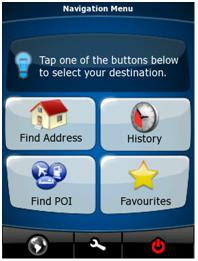
بالضغط على البحث ستظهر لك الشاشة الرئيسية اضغط علىثم اضغط على حول موضع ال GPS سيظهر لك جميع التصنيفات من أسواق و محطات وغيرها اختر التصنيف الذي ترغب به وسيظهر لك قائمة بها ثم اختر ماتريد منها سيقوم البرنامج بتحديد الموقع على الخريطه اضغط ضبط كوجهة
وسيقوم البرنامج برسم المسار وتوجيهك اليه
ايضا يمكنك حفظ هذه النقطه من وذلك بالضغط على خيارات اكثر وسيظهر لك اضافة للمفضلةاضغط عليها وسيقوم البرنامج بحفضها ذاتي
أو يمكنك الضغط على حول المؤشرلتظهر لك المواقع القريبه لك على الخريطة مباشرة
أو يمكن البحث عن طريق إدخال معلومات الموقع وذلك باستخدام حول عنوان ماحيث سيطلب منك إدخال اسم الشارع المراد الذهاب إليه
أيضا يمكنك البحث بإدخال الاحداثي وذلك عن طريق بحث ثم الضغط على زر الاحداثى
من الخريطة ستظهر لك هذه الشاشة
اضغط على الزر التاليويبدأ التسجيل لكي تتأكد من ذلك ارجع للخريطة ستجد
النقطة الحمراء تعمل وهذا دليل تسجيل المسار حيث سترسم كل حركة تقوم بها
ولإيقاف التسجيل قم بنفس الطريقة واضغط على زر التسجيل مرة أخرى وسيتوقف التسجيل.
معلومات اضافيه لبرنامج IGo 8 للملاحة
يمكنك استخدام خريطة البرنامج لقياس المسافة بين نقطتين بالاضافة الى عرض الرحلة بين النقطتين (محاكاة للواقع)الطريقة كالتاى:
1- اذهب الى قائمةثم بحث
ثم اختر
ولشاشات العرضيه (تخطيط على الخريطة)

2- بعد الضغط على تخطيط على الخريطة سينتقل البرنامج مباشرة الى الخريطة حدد الموقع الذى ترغب البدايه منه باختيار (اضافة كبداية) وقم بتحديد نقطة اخرى باختيار(اضافة هدف) سيقوم البرنامج برسم المسار المقترح للنقطتين
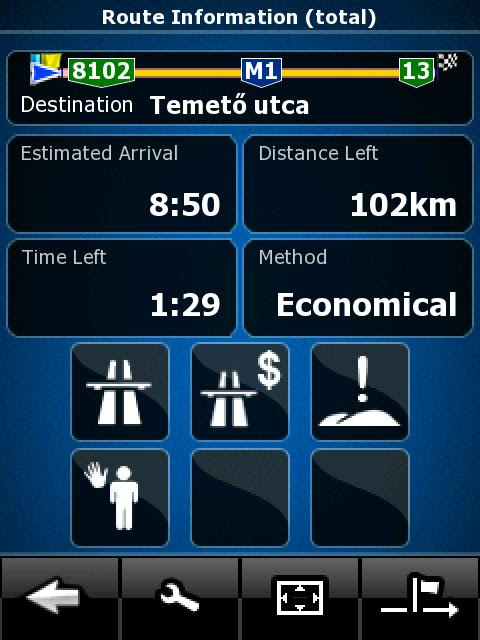
3- الان لمعرفة المسافة وبقية معلومات الرحلة اختر التالى:
قائمةومعلومات المسار
ستظهر لك الشاشه التاليه
وفيها معلومات التاليه
على اليمين ستجد المسافة بين النقطتين بالكيلو متر
ونوع الطريق (سهل, سريع , اقتصادى) وهذا يمكنك تعديله على حسب رغبتك
ساعة الوصول
وزمن الرحلة
4- الان لرؤية كيفية سير السيارة بين النقطتين قم بالتالى:
اختر قائمةوللشاشة العرضية نظرة موجزة
وهذا الرمز لكى يقوم بعرض سريع للرحلة
او
اختر قائمةولشاشة العرضية محاكاة
وهذا الاختيار سيقوم بعرض الرحلة لكن مع التوجيه الصوتى وبسرعة اقل
لايقاف العرض اضفط على ايقافمن الخريطة
5- ولالغاء المسار
قائمة
والمسار
حذف المسار
او عن طريق الخريطة بالضغط علىو

وللشاشة العرضية اختر حذف المسار
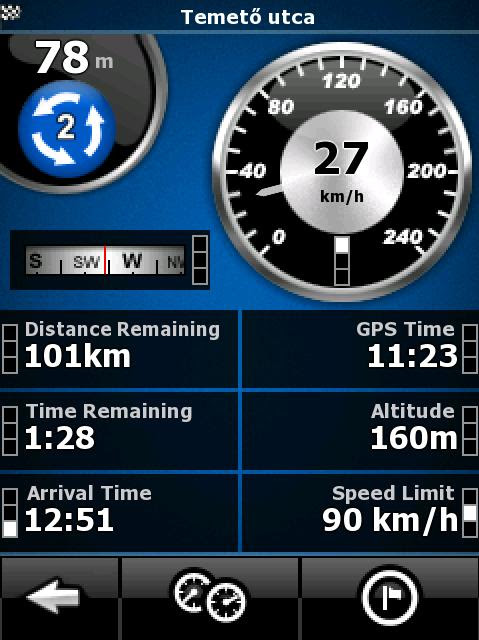
6- وللحصول على معلومات الرحلة الحاليه من الخريطة اضغط على
ستظهر لك الشاشة التالية:
وللشاشات العرضيه
ستظهر لك المعلومات التاليه:
- البوصله
- المسافة للوصول لنقطة النهاية.
- الارتفاع.
- سرعة السيارة.
- الوقت المتبقى للوصول.
- وقت الوصول.
- وقت GPS (الساعة)طريقة اضافة كاميرات السرعة
انواع ورموز كاميرات السرعة
1- ثابتهوهذا النوع من الكاميرات لقياس سرعة الطرق السريعه وهو ثابت تنظر فى جهه واحده وقد تكون للجهتين
عند الاقتراب من الكاميره سيقوم البرنامج بانذارك عن تجاوزك للسرعه المحدده.
2 - متحركةوهذا النوع للكاميرات المثبته على السيارات وهى لاتعمل بشكل دائما وليس لها سرعه محدده وانذارها يعتمد على سرعة الطريق المحدده من الدولة.
3- مثبتهوالمقصود بها كاميرات السرعة المبنيه على الاشارة وهى تقريب نفس الثابته لكن صعب رؤيتها وانذرها على سرعة الطريق المحدده من الدوله.
4- التحكم بالمسافهوهى كاميرات سرعة ثنائية موجوده فى نقطتين مختلفتين تقوم بقياس متوسط سرعتك بين كاميرات السرعة
المقصود بها اذا مررت بكاميرت سرعة فان الكاميرا الاولى تسجل الوقت الذى مررت به والكاميرا الثانية تحسب المدة التى استغرقتها من مرورك بالكاميرا الاولى وعليها تقدر سرعتك الحاليه.
5- اشارة المروروهذا النوع من الكاميرات للتاكد انك لم تتعدى الاشارة الحمراء ويتم انذارك بها فى كل مره تصل اليها.
والرموز التاليه هى رموز اضافيه لكى تحدد اتجاه تصوير الكاميرا او قياسها للسرعه وهى كالتالي:
1- لقياس السرعه فى اتجاه قيادتك الحالى2 - لقياس السرعه فى عكس اتجاه قيادتك الحالى
3 - لقياس السرعه فى الاتجاهين
4- لقياس السرعه فى اى جهه يعنى كاميره يتم توجيهها الى اتجاه
الان لاضافة كاميرا سرعة اتبع التالى:
من الخريطه اضغط على الوضع ثم اختر اضافة كاميرا سرعة وحدد نوع الكاميرا واتجاهاه ثم قم بتحديد السرعة وذلك بتحريك المؤشر التالى:
يعمل البرنامج على الكمبيوتر الكفى والشاشات الصينيه وشاشة السيارة
والطريقة قم بتحميل الملف من الرابط واستخرج المجلد من الملف المضغوط ثم انسخ المجلد الى ذاكرة الجهاز الخارجيه واختر الملفiGO8.exe
ولاضافة الخرائط
يجب تحميل الخرائط واضافتها في مجلد content
واضافة الثلاثة الملفات الموجودة فيه
الخرائط تشمل جميع دول الخليج بالاضافه الى الاردن ومصراتمنى ان تكون الطريقه واضحهرابط تحميل البرنامجرابط تحميل الخرائطوللعلم البرنامج معرب بالكاملواتمنى للجميع قياده امنه ان شاء الله.
إذا كنت لاتقرأ إلامايُعجبك فقط .. فإنك إذاً لن تتعلم أبداً
التواصل - رسم الإبتسامه - توعية + جرعة ثقافية
اذا كان هذا يزعجك لا تتردد في أخباري حتى يتم حذفك من القائمة.
إما إذا كان محتوى أحد إيميلاتي لم يعجبك فما عليك إلا حذفه بدون زعل
Bhrooof







Reply all
Reply to author
Forward
0 new messages