
Tip: comando dd con barra de progreso
120 views
Skip to first unread message

Sepa
Apr 19, 2012, 10:41:30 AM4/19/12
to Argentina Linux
Enviado por Sepa a través de Google Reader:
vía Usemos Linux de nor...@blogger.com (izkalotl) el 30/03/12
 | dd es un comando muy "silencioso" y por lo tanto algunas veces un tanto peligroso y desesperante. En este post te mostraremos como hacer que este fabuloso comando nos muestre una barra de progreso similar a la que aparece cuando descargamos archivos con el comando wget. |
El comando dd es una poderosa herramienta que permite hacer muchas cosas, entre ellas encontramos una manera fácil de clonar particiones e incluso discos duros completos. Sólo tiene un pequeño inconveniente, es un comando muy "silencioso" pues al ejecutarlo, el prompt del terminal queda inmóvil, por lo que puede ocasionar nerviosismo al no saber que es lo que esta pasando y cuanto tiempo falta para que termine de ejecutarse.
Todo esto se soluciona con el comando pv, el cual actúa como una tubería de terminal que mide los datos que pasan a través de ella. Quedaría como sigue:
dd if=/lugar/de/origen |pv|dd of=/lugar/de/destino
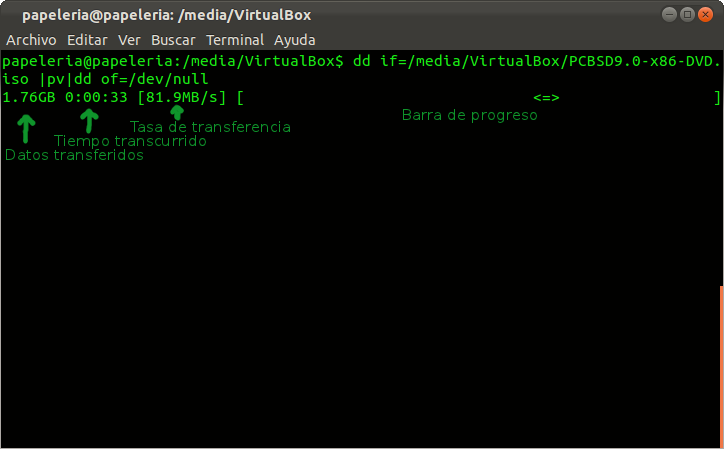
Como resultado obtendríamos en el terminal una barra de progreso, la información sobre bytes transferidos, el tiempo que lleva ejecutándose y la tasa de transferencia, todo esto en tiempo real.
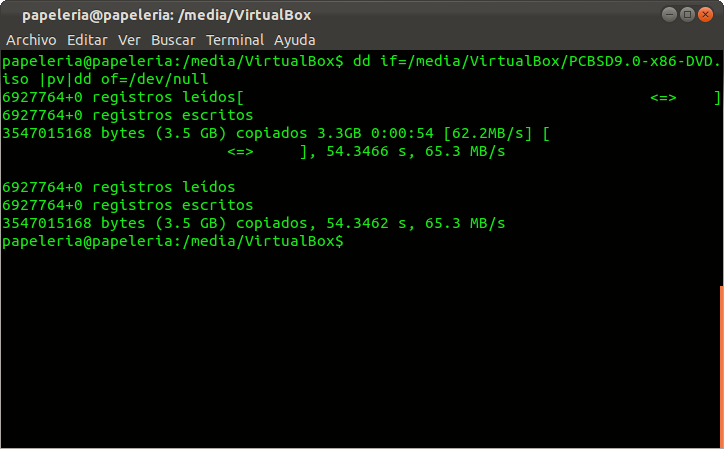
Además al terminar nos muestra estadísticas de la tasa de transferencia, el total de bytes transferidos y el tiempo total que tardó en transferir todos los datos.
Ejemplos:
Clonar un disco duro:
dd if=/dev/sda |pv|dd of=/dev/sdb
Clonar una partición:
dd if=/dev/sdc2 |pv|dd of=/dev/sda1
Crear una imagen iso de una partición o disco duro (excelente opción para backups):
dd if=/dev/sda1 |pv|dd of=/home/usuario/backup.iso
En algunas distros puede que pv no venga instalado, así que bastará con instalarlo para poder usar este tip.


Cosas que puedes hacer desde aquí:
- Subscribirte a Usemos Linux con Google Reader
- Empezar a utilizar Google Reader para mantenerte al día fácilmente de todos tus sitios favoritos
Reply all
Reply to author
Forward
0 new messages