
Como montar o seu Arduino Leonardo passo a passo.
277 views
Skip to first unread message

Webert Oliveira
Aug 27, 2012, 9:02:10 PM8/27/12
to arduino-brasilia
Para quem entende Español.
Quem não conhece usa o tradutor.
Fonte:
http://txapuzas.blogspot.com.br/2009/12/paperduino-leonardo-clon-de-arduino.html

El circuito está protegido con un fusible de rearme automático (PTC) de 500 mA para evitar que en un descuido nos carguemos el puerto USB.
La selección de la alimentación no se realiza de forma automática, sino que hemos de seleccionarla manualmente mediante un puente (Alimentación externa / USB).
El circuito está "basado" en el realizado por J.M. en Probando el ATmega(32/16)u4 al que simplemente he añadido un regulador de tensión, un fusible de protección y la numeración de las patillas de Arduino Leonardo según el siguiente documento.
Nota: El conector de alimentación externa no tiene polaridad y el circuito no tiene diodo de protección contra la inversión de la polaridad, por lo que cuidadín a la hora de conectar la pila!!
Como Leonardo utiliza el chip ATmega32U4, no es necesario un chip
conversor USB, ya que éste chip lo tiene internamente, simplificándose
el circuito. (tampoco será necesario un cable FTDI como en los otros
Paperduinos).
El esquema de nuestro circuito es bastante sencillo:

NOTA: Al realizar la placa me he dado
cuenta de que los LEDs Rx(8) y Tx(22) están invertidos, es decir,
permanecen encendidos constantemente y se apagan al recibir y emitir
datos. Esto no afecta el funcionamiento del circuito, pero de todas
formas si quieres modificarlo, habría que invertir los diodos LED y
conectarlos a 5 voltios. A la espera de que la gente de Arduino realice
alguna modificación, de momento no voy a corregir este pequeño defecto, y
esperaré a que salga la versión definitiva de Leonardo.
En la parte inferior izquierda vemos el regulador 7805 con sus condensadores asociados, que nos permitirá alimentar nuestro Paperduino con una tensión comprendida entre 7v y 14v en el conector J1. También vemos el puente J5 de selección de alimentación, bien a través del 7805 o bien a través del conector USB. Mediante el led D1 comprobamos que el circuito recibe una tensión correcta.
En la parte izquierda del esquema vemos el conector J2, que dispone en la parte superior de cuatro terminales con 5v para su uso en nuestros circuitos. Después tenemos conexión directa a los pines del chip, teniendo la patilla PB0 un led indicador de recepción por el puerto serie con su resistencia de polarización, y la patilla de RESET un pulsador a masa y una resistencia Pull-Up.
En la parte superior vemos los condensadores de estabilización del chip.
En la parte derecha del esquema tenemos el conector J3, que dispone en su parte superior 4 terminales a masa para utilizarlos en nuestros circuitos, después nos da acceso a los pines de entrada/salida del chip, y desde luego tiene un diodo led en el pin 13!!.
En la parte inferior del esquema vemos el cristal con sus condensadores asociados, el conector mini USB, con el fusible de protección. En la patilla 22 tenemos el diodo LED indicador de transmisión de señal por el puerto serie. Y la 33 la llevamos a nivel bajo para impedir tener acceso al bootloader.
IC2 Microcontrolador ATmega32U4-AU
X1 Cristal 16 MHz.
C1,C2 Condensador electrolítico 100 uF 24v
C3-C7 Condensador SMD(1206) 100nF
C8,C9 Condensador SMD(1206) 18 pF.
C10,C11 Condensador SMD(1206) 1 uF.
R1,R2,R4,R6 Resistencia SMD(1206) 680 Ohmnios.

Realización
El circuito está realizado con Inkscape , y tienes el documento imprimible al final de esta página, en el apartado de descargas.

Una vez descargado el documento, y descomprimido, puedes imprimir el documento PaperduinoLeonardo.pdf (sin aplicar ningún tipo de escala), para ello comprobaremos que la impresión se ha realizado a la escala correcta con la ayuda de la regla impresa situada en el lateral izquierdo de la hoja. Al colocar a su lado un regla en centímetros deberán coincidir las marcas.

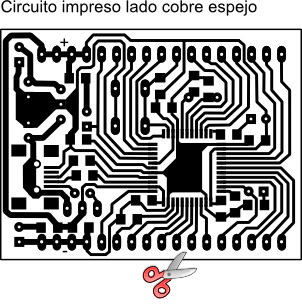
En la parte inferior del documento tienes la placa PCB (espejo) preparada para su transferencia a la capa de cobre (bien por el método de la plancha, o por fotosensibilización).


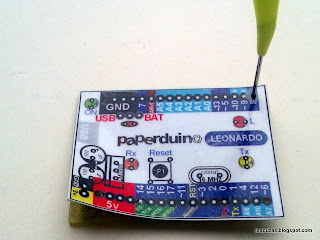
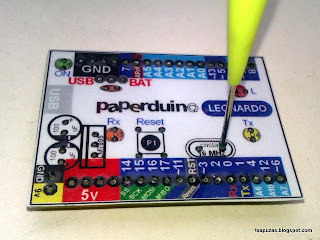

Hacemos lo mismo con el conector, cargamos de soldadura...
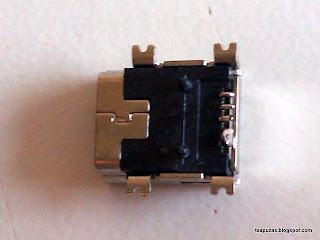
Eliminamos la soldadura sobrante:
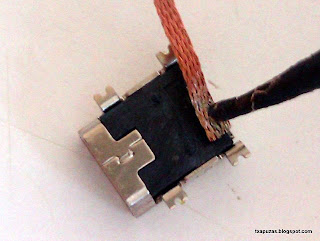
quedando los terminales con un poquito de soldadura, listos para ser soldados

Para soldar el microcontrolador utilizaremos un método similar, aplicamos estaño:
Y aplicamos estaño a cada una de las patas (primeramente las cuatro esquinas, comprobando que no se haya desplazado el chip)
No te preocupes si se te unen algunas vías,ya que con ayuda de la trenza de desoldar, puedes eliminar fácilmente el sobrante.


Carga del Bootloader utilizando ArduinoISP
Para convertir nuestra placa en una "Arduino compatible" y así poder utilizar el entorno de programación Arduino, deberemos cargar en el chip el bootloader del ATMega32U4.
En la fecha de realización de este documento (noviembre de 2011), la versión Arduino1.0 no permite grabar el bootloader utilizando Arduino as ISP, debido a un error. Existe un archivo ArduinoISP_04.zip (gracias Flico) que corrige este error, pero que no podemos compilar en el nuevo entorno Arduino1, por lo que es necesario utilizar una versión anterior para cargar el sketch Arduino as ISP, yo he utilizado la 22, donde sustuituiremos la carpeta Examples/ArduinoISP por la contenida en este archivo. Bueno vamos a exolicar este proceso detenidamente:
0 Cerramos todos los entornos Arduino que tengamos abiertos
1 Primero descargamos el archivo el parcheado ArduinoISP_04.zip
2 Si no utilizas el entorno 022 de Arduino lo puedes descargar de aquí
3 Buscamos en la carpeta Examples el directorio ArduinoISP, lo renombramos por ejemplo como "ArduinoISPOriginal"
4 Descomprimimos el directorio "ArduinoISP" del archivo comprimido que hemos descargado en el directorio examples.
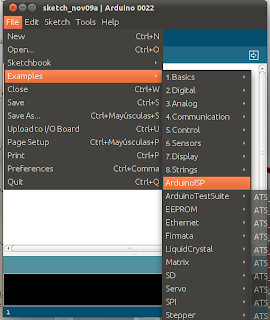
5 Abrimos el entorno Arduino_022 y seleccionamos File/Examples/ArduinoISP.
y el IDE nos abrirá una nueva ventana con el sketch que convierte al arduino en un programador.
6 Seleccionamos el tipo de arduino que estamos utilizando como programador, en mi caso una duemilanove: Tool/Boards/Arduino Duemilanove w/ATMega328.
7 Conectamos la placa Arduino (no la Leonardo) mediante USB al PC
8 Seleccionamos el puerto serie que utiliza nuestra placa (quizás tengas que esperar un poco a que el PC reconozca el Arduino).
9 Apretamos el botón de "Upload" y cargamos el Sketch en el Arduino.
Bueno!! ya hemos convertido el Arduino en un programador, y ahora lo utilizaremos para programar el bootloader en el Arduino Leonardo (Hasta que el chip no tenga el bootloader cargado no podremos conectarle con el IDE de Arduino).
Para cargar el bootloader en la placa Pareduino Leonardo que hemos realizado seguiremos los pasos siguientes:
1 Deberemos descargar el nuevo entorno de Arduino (Arduino1), que dispone del bootloader para el Leonardo. Lo podemos descargar desde aquí.
2 Lo descomprimimos
3 Ejecutamos el archivo "Arduino", y se abrirá el nuevo entorno.
4 Conectamos el Paperduino al Arduino, para ello utilizaremos las patillas siguientes:
10: RESET
11: MOSI
12: MISO
13: SCK
Si queremos ver el estado de funcionamiento del programador podemos añadirle unos LEDS (con sus correspondientes resistencias de polarización) en los pines:
9: Pulsos - Indica que el programador está funcionando
8: Error - Se iluminará cuando se produzca algún error (mejor que sea de color rojo)
7: Programando - Comunicándose con el esclavo (Paperduino Leonardo)

El conexionado sobre las placas reales será algo parecido a:
 Nota: Si tienes un Arduino UNO, tal
vez necesites colocar un condensador de unos 10uF entre las patillas
RESET y GND para que no se ejecute el autoreset (info).
Nota: Si tienes un Arduino UNO, tal
vez necesites colocar un condensador de unos 10uF entre las patillas
RESET y GND para que no se ejecute el autoreset (info).
4 Una vez conectado, desde el entorno de Arduino, seleccionamos el puerto serie que utiliza nuestro Arduino: Tools/Serial Port/(Puerto Serie de Arduino)

5 Seleccionamos la placa como Arduino Leonardo:Tools/Board/Arduino Leonardo:

6 Le indicamos que vamos a programarlo utilizando un Arduino como programador: Tools/Programmer/Arduino as ISP:
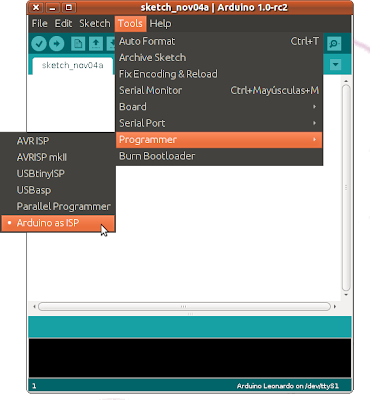
7 Y por último seleccionamos Tools/Burn Bootloader, para cargar el bootloader de Leonardo en nuestro Paperduino.

Se empezarán a encender y apagar los leds (espero que no se te encienda el rojo que indica que se ha producido un error) y ya hemos convertido nuestra placa en un Paperduino Leonardo.
8 Conectamos nuestro Paperduino Leonardo directamente al PC mediante el cable USB (ya no necesitaremos el Arduino original), y veremos que el ordenador lo reconoce y el entorno Arduino también (en el puerto dev/ttyACM0 ).
Blink.ino
Información legal
0. Fallos y txapuzas no controladas.
Los circuitos publicados se han comprobado y funcionan correctamente. No obstante en el caso de que en una página se publiquen varios montajes diferentes de un mismo circuito (sobre un stripboard, PCB, ...), pueden existir fallos que no se han detectado en alguno de los montajes, ya que normalmente sólo realizo un montaje. En ese caso por favor notificad el fallo para que pueda corregirlo. muchas gracias.
1. Propiedad intelectual
Todos los derechos de propiedad intelectual del contenido de Txapuzas eléctronicas, están bajo una licencia Creative Commons Share-Alike, cuyo contenido podéis revisar en este enlace.
Por tanto queda permitido copiar, distribuir, comunicar públicamente la obra y hacer obras derivadas de la misma, siempre que se respeten los términos de la licencia arriba reseñada.
3. Actualizaciones y modificaciones de Txapuzas electrónicas
El autor se reserva el derecho a actualizar, modificar o eliminar la información contenida en Txapuzas eléctrónicas, y la configuración o presentación del mismo, en cualquier momento, sin previo aviso, y sin asumir responsabilidad alguna por ello.
4. Indicaciones sobre aspectos técnicos
El autor no asume ninguna responsabilidad que se pueda derivar de problemas técnicos o fallos en los equipos informáticos, que se produzcan a causa de los circuitos e ideas expuestos en el blog de txapuzas electrónicas, así como de los daños que pudieran ocasionar.
El autor se exime de toda responsabilidad ante posibles daños o perjuicios que pueda sufrir el usuario a consecuencia de errores, defectos u omisiones en la información facilitada.
--
Quem não conhece usa o tradutor.
Fonte:
http://txapuzas.blogspot.com.br/2009/12/paperduino-leonardo-clon-de-arduino.html
Paperduino Leonardo: Clon de Arduino Leonardo en un PCB de una sola cara
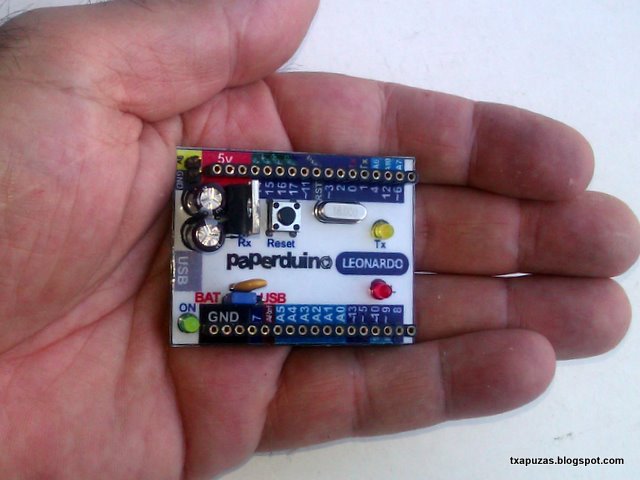
Descripción
El presente proyecto es realizar un clon de Arduino Leonardo de una manera sencilla. Es por eso que la distribución de las patillas no coincide con las standard de Arduino (habría que hacer muchos puentes en la placa o usar las dos caras). No obstante, la mayoría de las características de Arduino Leonardo se mantienen.El circuito está protegido con un fusible de rearme automático (PTC) de 500 mA para evitar que en un descuido nos carguemos el puerto USB.
La selección de la alimentación no se realiza de forma automática, sino que hemos de seleccionarla manualmente mediante un puente (Alimentación externa / USB).
El circuito está "basado" en el realizado por J.M. en Probando el ATmega(32/16)u4 al que simplemente he añadido un regulador de tensión, un fusible de protección y la numeración de las patillas de Arduino Leonardo según el siguiente documento.
NOTA: Este proyecto está realizado con una versión provisional del Entorno Arduino,
la Arduino-1.0RC2, en poco tiempo los chicos de Arduino han sacado la
versión definitiva 1.0, en la que han realizado una serie de
modificaciones:
- Han eliminado del menú "Board" la opción "Leonardo", pero puedes activarla eliminando los comentarios en el archivo Arduino-1.0/Hardware/Arduino/boards.txt.
- Han modificado el mapeo de pines, más concretamente han intercambiado la patilla D14 por la D17 (señal MISO y la SS). Como las señales MISO y SS vienen definidas por hardware, quizás sea un error. Es decir en la versión 1.0 la señal MISO es en la patilla D14 - PB3 y la SS en D17 - PB0. Gracias Hilo90Mz. (La definición de patillas la tienes en el archivo Arduino-1.0/hardware/arduino/variants/leonardo/pins_arduino.h)
Nota: El conector de alimentación externa no tiene polaridad y el circuito no tiene diodo de protección contra la inversión de la polaridad, por lo que cuidadín a la hora de conectar la pila!!
Esquema
El esquema de nuestro circuito es bastante sencillo:

En la parte inferior izquierda vemos el regulador 7805 con sus condensadores asociados, que nos permitirá alimentar nuestro Paperduino con una tensión comprendida entre 7v y 14v en el conector J1. También vemos el puente J5 de selección de alimentación, bien a través del 7805 o bien a través del conector USB. Mediante el led D1 comprobamos que el circuito recibe una tensión correcta.
En la parte izquierda del esquema vemos el conector J2, que dispone en la parte superior de cuatro terminales con 5v para su uso en nuestros circuitos. Después tenemos conexión directa a los pines del chip, teniendo la patilla PB0 un led indicador de recepción por el puerto serie con su resistencia de polarización, y la patilla de RESET un pulsador a masa y una resistencia Pull-Up.
En la parte superior vemos los condensadores de estabilización del chip.
En la parte derecha del esquema tenemos el conector J3, que dispone en su parte superior 4 terminales a masa para utilizarlos en nuestros circuitos, después nos da acceso a los pines de entrada/salida del chip, y desde luego tiene un diodo led en el pin 13!!.
En la parte inferior del esquema vemos el cristal con sus condensadores asociados, el conector mini USB, con el fusible de protección. En la patilla 22 tenemos el diodo LED indicador de transmisión de señal por el puerto serie. Y la 33 la llevamos a nivel bajo para impedir tener acceso al bootloader.
Componentes
IC1 Regulador LM7805IC2 Microcontrolador ATmega32U4-AU
X1 Cristal 16 MHz.
C1,C2 Condensador electrolítico 100 uF 24v
C3-C7 Condensador SMD(1206) 100nF
C8,C9 Condensador SMD(1206) 18 pF.
C10,C11 Condensador SMD(1206) 1 uF.
R1,R2,R4,R6 Resistencia SMD(1206) 680 Ohmnios.
R3 Resistencia SMD(1206) 10K.
R5 Resistencia SMD(1206) 3K9.
R7,R8 Resistencias SMD(1206) 22 Ohmnios.
R5 Resistencia SMD(1206) 3K9.
P1 Pulsador Reset
F1 Fusible Rearmable 500mA (PTC)
R5 Resistencia SMD(1206) 3K9.
R7,R8 Resistencias SMD(1206) 22 Ohmnios.
R5 Resistencia SMD(1206) 3K9.
P1 Pulsador Reset
F1 Fusible Rearmable 500mA (PTC)
D1 DiodoLED 3mm verde
D2 Diodo LED 3mm naranja
D4 Diodo LED 3mm amarillo
D3 Diodo LED 3mm rojo
J1 Tira de pines Hembra (x17)
J2 Tira de pines Hembra (x17)
J3 Conector Mini USB SMD
J4 Tira de pines Hembra (x2)
J5 Tira de pines Macho (x3)
D2 Diodo LED 3mm naranja
D4 Diodo LED 3mm amarillo
D3 Diodo LED 3mm rojo
J1 Tira de pines Hembra (x17)
J2 Tira de pines Hembra (x17)
J3 Conector Mini USB SMD
J4 Tira de pines Hembra (x2)
J5 Tira de pines Macho (x3)
una placa virgen de circuito impreso (y material para fabricación del PCB)
y una impresora para imprimir el PaperDocumento!! ;-)

Realización
El circuito está realizado con Inkscape , y tienes el documento imprimible al final de esta página, en el apartado de descargas.

Una vez descargado el documento, y descomprimido, puedes imprimir el documento PaperduinoLeonardo.pdf (sin aplicar ningún tipo de escala), para ello comprobaremos que la impresión se ha realizado a la escala correcta con la ayuda de la regla impresa situada en el lateral izquierdo de la hoja. Al colocar a su lado un regla en centímetros deberán coincidir las marcas.

En la parte inferior del documento tienes la placa PCB (espejo) preparada para su transferencia a la capa de cobre (bien por el método de la plancha, o por fotosensibilización).
Para la realización de la placa he utilizado el método de la plancha,
con la ayuda de unas hojas de transferencia térmica (las tenía por casa
desde hace años), pero puedes utilizar cualquier sistema.
Para ello he impreso la hoja del paperdocumento en una hoja en blanco, para tener una referencia de la posición del circuito impreso. Después he colocado una hoja en blanco encima de la hoja impresa, y he recortado un trozo de plástico de transferencia térmica, pegándolo encima del lugar donde se imprimirá el circuito impreso. Después he metido la hoja en la impresora y al imprimir el paperdocumento en esta hoja, el circuito quedará impreso en el transferible:
Aplicando calor con una plancha, transferimos el circuito sobre la placa y obtenemos el siguiente resultado:
Taladramos los agujeros con una broca de 0,7 mm.

Ahora podemos hacer la PaperEtiqueta, primeramente la protejemos con plástico transparente autoadhesivo (Aironfix):

Para ello he impreso la hoja del paperdocumento en una hoja en blanco, para tener una referencia de la posición del circuito impreso. Después he colocado una hoja en blanco encima de la hoja impresa, y he recortado un trozo de plástico de transferencia térmica, pegándolo encima del lugar donde se imprimirá el circuito impreso. Después he metido la hoja en la impresora y al imprimir el paperdocumento en esta hoja, el circuito quedará impreso en el transferible:
 |
| Esta imagen es de un primer prototipo en el que el PCB era incorrecto |
Aplicando calor con una plancha, transferimos el circuito sobre la placa y obtenemos el siguiente resultado:
 |
| Esta imagen es de un primer prototipo en el que el PCB era incorrecto |
Taladramos los agujeros con una broca de 0,7 mm.


Y lo recortamos

Aplicamos en la parte trasera adhesivo (he utilizado cinta de doble cara) y recortamos

Con ayuda de una aguja posicionamos la paperetiqueta sobre la placa

Una vez colocada, perforamos todos los agujeros
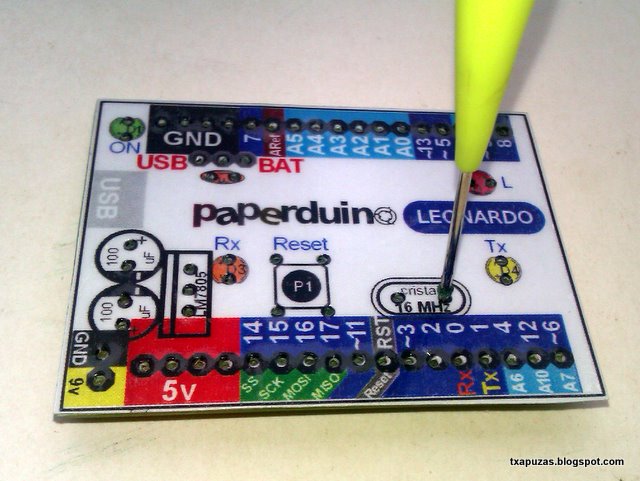
Y ya podemos soldar todos los elementos, primeramente he soldado los
convencionales (no SMD), debes prestar atención a la polaridad de los
diodos LED, los condensadores y la posición del regulador (7805).
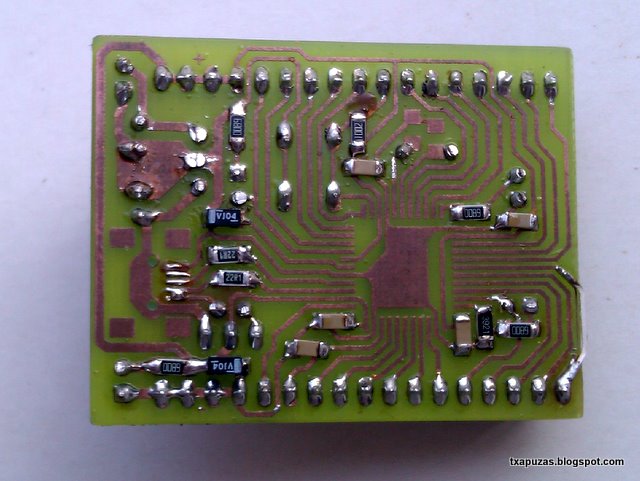
Posteriormente soldaremos los componentes SMD, empezando por los menos sensibles al calor (resistencias y condensadores).
Yo he utilizado el truco del "Loctite", es decir, primeramente pongo una
muy pequeña cantidad de adhesivo en la placa, con mucho cuidado y con
ayuda de unas pinzas coloco el componente en posición, y una vez fijo,
sueldo con tranquilidad.
Te puedes ayudar de la imagen del paperdocumento:

NOTA: Debido a que las pistas
están muy cerca unas de otras es bastante fácil que se produzca algún
cortocircuito, por lo que es conveniente ir comprobando con el tester el
aislamiento, e incluso de vez en cuando alimentar el circuito con una
pila de 9v y comprobar que el regulador no se calienta.
 |
| Esta imagen es de un primer prototipo en el que el PCB era incorrecto |
Para soldar el conector miniUSB,
primeramente cargamos de soldadura las pistas, después con ayuda de una
trenza de desoldar eliminamos casi todo el estaño:
 |
| Esta imagen es de un primer prototipo en el que el PCB era incorrecto |
Hacemos lo mismo con el conector, cargamos de soldadura...
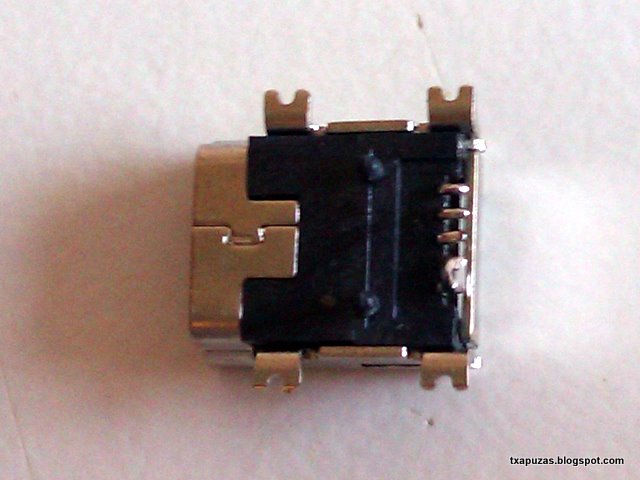
Eliminamos la soldadura sobrante:
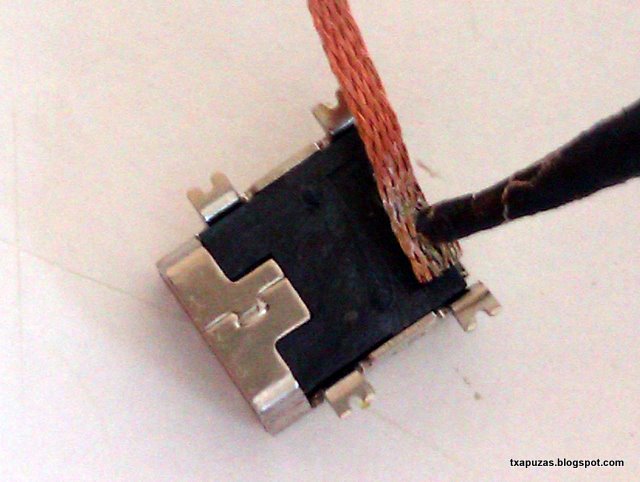
quedando los terminales con un poquito de soldadura, listos para ser soldados

Ahora lo colocamos en posición y aplicando calor con la punta del estañador sobre las pistas lo soldamos.
Previamente es necesario aislar la el conector de la pista que pasa por
debajo de él, lo podemos hacer con un trocito de cinta aislante:
 |
| Esta imagen es de un primer prototipo en el que el PCB era incorrecto |
 |
| Esta imagen es de un primer prototipo en el que el PCB era incorrecto |
Eliminamos el estaño sobrante:
 |
| Esta imagen es de un primer prototipo en el que el PCB era incorrecto |
Colocamos con mucho cuidado el chip en la placa alineándolo
perfectamente con las pistas (he utilizado un alicate de puntas para
mantenerlo en posición)
 |
| Esta imagen es de un primer prototipo en el que el PCB era incorrecto |
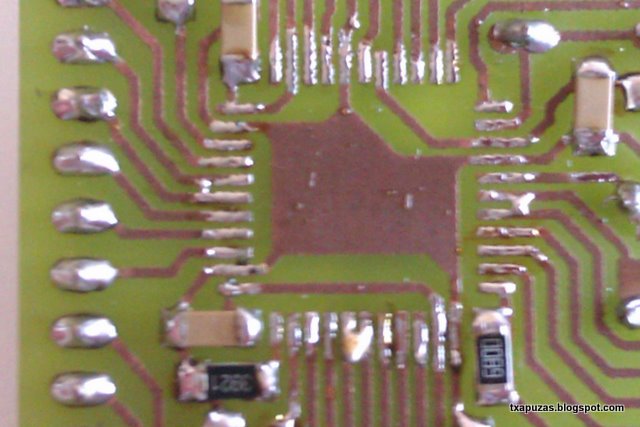
Y aplicamos estaño a cada una de las patas (primeramente las cuatro esquinas, comprobando que no se haya desplazado el chip)
 |
| Esta imagen es de un primer prototipo en el que el PCB era incorrecto |
No te preocupes si se te unen algunas vías,ya que con ayuda de la trenza de desoldar, puedes eliminar fácilmente el sobrante.
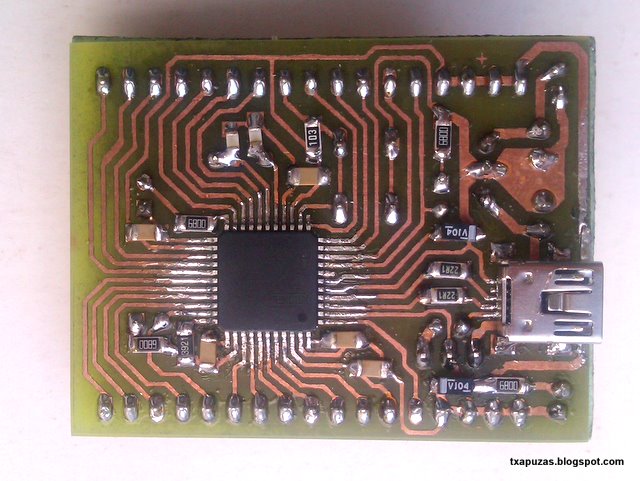
Y ya tenemos nuestro circuito listo!!

Carga del Bootloader utilizando ArduinoISP
Para convertir nuestra placa en una "Arduino compatible" y así poder utilizar el entorno de programación Arduino, deberemos cargar en el chip el bootloader del ATMega32U4.
En la fecha de realización de este documento (noviembre de 2011), la versión Arduino1.0 no permite grabar el bootloader utilizando Arduino as ISP, debido a un error. Existe un archivo ArduinoISP_04.zip (gracias Flico) que corrige este error, pero que no podemos compilar en el nuevo entorno Arduino1, por lo que es necesario utilizar una versión anterior para cargar el sketch Arduino as ISP, yo he utilizado la 22, donde sustuituiremos la carpeta Examples/ArduinoISP por la contenida en este archivo. Bueno vamos a exolicar este proceso detenidamente:
0 Cerramos todos los entornos Arduino que tengamos abiertos
1 Primero descargamos el archivo el parcheado ArduinoISP_04.zip
2 Si no utilizas el entorno 022 de Arduino lo puedes descargar de aquí
3 Buscamos en la carpeta Examples el directorio ArduinoISP, lo renombramos por ejemplo como "ArduinoISPOriginal"
4 Descomprimimos el directorio "ArduinoISP" del archivo comprimido que hemos descargado en el directorio examples.
5 Abrimos el entorno Arduino_022 y seleccionamos File/Examples/ArduinoISP.
y el IDE nos abrirá una nueva ventana con el sketch que convierte al arduino en un programador.

6 Seleccionamos el tipo de arduino que estamos utilizando como programador, en mi caso una duemilanove: Tool/Boards/Arduino Duemilanove w/ATMega328.
7 Conectamos la placa Arduino (no la Leonardo) mediante USB al PC
8 Seleccionamos el puerto serie que utiliza nuestra placa (quizás tengas que esperar un poco a que el PC reconozca el Arduino).
9 Apretamos el botón de "Upload" y cargamos el Sketch en el Arduino.
Bueno!! ya hemos convertido el Arduino en un programador, y ahora lo utilizaremos para programar el bootloader en el Arduino Leonardo (Hasta que el chip no tenga el bootloader cargado no podremos conectarle con el IDE de Arduino).
Para cargar el bootloader en la placa Pareduino Leonardo que hemos realizado seguiremos los pasos siguientes:
1 Deberemos descargar el nuevo entorno de Arduino (Arduino1), que dispone del bootloader para el Leonardo. Lo podemos descargar desde aquí.
2 Lo descomprimimos
3 Ejecutamos el archivo "Arduino", y se abrirá el nuevo entorno.
4 Conectamos el Paperduino al Arduino, para ello utilizaremos las patillas siguientes:
10: RESET
11: MOSI
12: MISO
13: SCK
Si queremos ver el estado de funcionamiento del programador podemos añadirle unos LEDS (con sus correspondientes resistencias de polarización) en los pines:
9: Pulsos - Indica que el programador está funcionando
8: Error - Se iluminará cuando se produzca algún error (mejor que sea de color rojo)
7: Programando - Comunicándose con el esclavo (Paperduino Leonardo)

El conexionado sobre las placas reales será algo parecido a:

4 Una vez conectado, desde el entorno de Arduino, seleccionamos el puerto serie que utiliza nuestro Arduino: Tools/Serial Port/(Puerto Serie de Arduino)

5 Seleccionamos la placa como Arduino Leonardo:Tools/Board/Arduino Leonardo:

NOTA: Recuerda que en la versión del IDE Arduino1.0 los chicos
de Arduino han eliminado del menú "Board" la opción "Leonardo", pero
puedes
activarla eliminando los comentarios en el archivo
Arduino-1.0/Hardware/Arduino/boards.txt.
6 Le indicamos que vamos a programarlo utilizando un Arduino como programador: Tools/Programmer/Arduino as ISP:
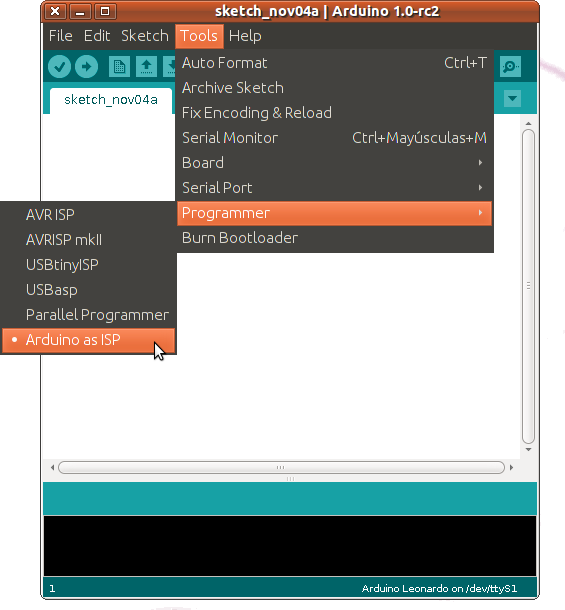
7 Y por último seleccionamos Tools/Burn Bootloader, para cargar el bootloader de Leonardo en nuestro Paperduino.

Se empezarán a encender y apagar los leds (espero que no se te encienda el rojo que indica que se ha producido un error) y ya hemos convertido nuestra placa en un Paperduino Leonardo.
8 Conectamos nuestro Paperduino Leonardo directamente al PC mediante el cable USB (ya no necesitaremos el Arduino original), y veremos que el ordenador lo reconoce y el entorno Arduino también (en el puerto dev/ttyACM0 ).
Blink.ino
Como la placa ya incorpora un LED en el pin 13, podemos cargar el sketch blink (File/Examples/Basic/Blink) y comprobar que funciona.
Nota: los sketches de arduino tienen ahora la extensión ino para diferenciarlos de los de processing.
Keyboard.ino
Nota: los sketches de arduino tienen ahora la extensión ino para diferenciarlos de los de processing.
Keyboard.ino
Una de las características importantes de nuestro Leonardo, es que puede
simular las pulsaciones de un teclado en el ordenador. Podemos
comprobarlo cargando el sketch keyboard (File/Examples/Keyboard/KeyboardMessage).
Deberás conectar un pulsador a 5v en la patilla 4 con una resistencia Pull-down. Como verá en el vídeo simplemente he conectado una resistencia de 10K entre el pin 4 y masa y después con un cable que está conectado a 5v puenteo el pin 4. Cada de vez que se activa dicho pin el Leonardo envía al ordenador una cadena de texto como si fuera un teclado.
NOTA: el programa no envía datos por el puerto paralelo, sinó que para el ordenador es como si se hubieran tecleado. Como ves en el video el programa que está en pantalla y donde aparecen los mensajes es un procesador de texto.
NOTA: En la versión 1.0 del entorno Arduino, han eliminado los
ejemplos keyboard y mouse utilizables con el Leonardo, los puedes
descargar del siguiente enlace. Debes decomprimirlos y colocarlos en la carpeta libraries: en la carpeta Arduino-1.0/libraries/Mouse y Arduino-1.0/libraries/Keyboard.
Deberás conectar un pulsador a 5v en la patilla 4 con una resistencia Pull-down. Como verá en el vídeo simplemente he conectado una resistencia de 10K entre el pin 4 y masa y después con un cable que está conectado a 5v puenteo el pin 4. Cada de vez que se activa dicho pin el Leonardo envía al ordenador una cadena de texto como si fuera un teclado.
NOTA: el programa no envía datos por el puerto paralelo, sinó que para el ordenador es como si se hubieran tecleado. Como ves en el video el programa que está en pantalla y donde aparecen los mensajes es un procesador de texto.
Enlaces de interés
- Paperduino, Diseño original de paperduino por Guilherme Martins, un clon de Arduino realizado sobre un cartón, de donde ví por primera vez la utilización de etiquetas para la ayuda en la confección de circuitos (a partir de ahí surgieron todos los paper).
- Archivo descriptivo del patillaje de Arduino Leonardo, utilizado para modificar el circuito de J.M. de un ATMega32U4 en un Arduino compatible.
- Página oficial de Arduino
- Página donde descubrí el parche (ArduinoISP_04.zip) para el sketch ArduinoISP compatible con el Arduino Leonardo.
Información legal
0. Fallos y txapuzas no controladas.
Los circuitos publicados se han comprobado y funcionan correctamente. No obstante en el caso de que en una página se publiquen varios montajes diferentes de un mismo circuito (sobre un stripboard, PCB, ...), pueden existir fallos que no se han detectado en alguno de los montajes, ya que normalmente sólo realizo un montaje. En ese caso por favor notificad el fallo para que pueda corregirlo. muchas gracias.
1. Propiedad intelectual
Todos los derechos de propiedad intelectual del contenido de Txapuzas eléctronicas, están bajo una licencia Creative Commons Share-Alike, cuyo contenido podéis revisar en este enlace.
Por tanto queda permitido copiar, distribuir, comunicar públicamente la obra y hacer obras derivadas de la misma, siempre que se respeten los términos de la licencia arriba reseñada.
3. Actualizaciones y modificaciones de Txapuzas electrónicas
El autor se reserva el derecho a actualizar, modificar o eliminar la información contenida en Txapuzas eléctrónicas, y la configuración o presentación del mismo, en cualquier momento, sin previo aviso, y sin asumir responsabilidad alguna por ello.
4. Indicaciones sobre aspectos técnicos
El autor no asume ninguna responsabilidad que se pueda derivar de problemas técnicos o fallos en los equipos informáticos, que se produzcan a causa de los circuitos e ideas expuestos en el blog de txapuzas electrónicas, así como de los daños que pudieran ocasionar.
El autor se exime de toda responsabilidad ante posibles daños o perjuicios que pueda sufrir el usuario a consecuencia de errores, defectos u omisiones en la información facilitada.
--
Atenciosamente
Webert OliveiraW.O
BlueFrog

Luiz Fellipe Ferreira
Aug 27, 2012, 9:40:39 PM8/27/12
to arduino-...@googlegroups.com
Show de bola Webert!
Acho que depois da SNCT rola de nos reunirmos pra fazer oficinas de montagem do Arduino Leornado.
--
Você recebeu esta mensagem porque está inscrito no
Grupo "arduino-brasília" nos Grupos do Google.
E-mail: arduino-...@googlegroups.com
Url: http://groups.google.com.br/group/arduino-brasilia?hl=pt-BR
Sair: arduino-brasil...@googlegroups.com

Paulo Soares
Aug 27, 2012, 9:50:20 PM8/27/12
to arduino-...@googlegroups.com
É lendo um artigo como esse que eu vejo o quanto é mais prático pagar os 22 dólares.

Ñ¡£†öñ conceicao
Aug 27, 2012, 10:04:11 PM8/27/12
to arduino-...@googlegroups.com
Deu ate vontade de montar um...
Se rolar uma compra em grupo de peças ou seila oq..
to dentro.
Se rolar uma compra em grupo de peças ou seila oq..
to dentro.

Izaias Cabral
Aug 27, 2012, 10:07:55 PM8/27/12
to arduino-...@googlegroups.com
Faço coro com o Paulo Soares, 22 dolares é pouquinho. O nível de complexidade para essa construção é bem alto. Por baixo, bem por baixo são pelo menos 6 horas de trabalho. Contudo é um belo post!
--
Izaias Cabral
--
Izaias Cabral
www.robotica10.com.br
61 8117 9365
61 8117 9365
Ñ¡£†öñ conceicao
Aug 27, 2012, 10:12:47 PM8/27/12
to arduino-...@googlegroups.com
Seilaa sou do tipo que gosto de dizer FOI EU QUE FIZ!!!
pena que a maioria dos que ouvem isso me perguntam -"pra que serve? Só pra fazer piscar umas lampadazinhas?!!!
A maior dificuldade para mim esta na placa. O resto acho facil.
>D
Date: Mon, 27 Aug 2012 23:07:55 -0300
Subject: Re: [arduino-brasilia] Como montar o seu Arduino Leonardo passo a passo.
From: izaias...@gmail.com
To: arduino-...@googlegroups.com
pena que a maioria dos que ouvem isso me perguntam -"pra que serve? Só pra fazer piscar umas lampadazinhas?!!!
A maior dificuldade para mim esta na placa. O resto acho facil.
>D
Date: Mon, 27 Aug 2012 23:07:55 -0300
Subject: Re: [arduino-brasilia] Como montar o seu Arduino Leonardo passo a passo.
From: izaias...@gmail.com
To: arduino-...@googlegroups.com
Izaias Cabral
Aug 27, 2012, 10:25:26 PM8/27/12
to arduino-...@googlegroups.com
Amigo, eu tb gosto demais de fazer qualquer coisa, das mais simples as mais complexas. Contudo nesse caso estamos falando de soldagem smd, que exigem equipamentos mais complexos. Uma montagem desse porte não pode ser feito por alguém com pouca experiencia, mas alguém bem rodado. De qualquer forma dou o maior incentivo em quem se habiltar, eu ME CONSIDERO , mesmo com toda a experiencia que tenho em soldagens um COMPLETO INCOMPETENTE para esse tipo de experimento.
Boa sorte aos corajosos.
abs
Webert Oliveira
Aug 27, 2012, 10:28:21 PM8/27/12
to arduino-...@googlegroups.com
Izaias 6 horas você diz para montar, né? Mais quanto tempo deve levar para editar um post desses?
Dependendo da aplicação, acho que os 22 Obamas vale muito mais a pena, agora se quer realemnte aprender e se aventurar, acho que um projeto desses não tem preço.
Acompanho esse camarada desde o meu começo, tem porjetos para tudo, montando arduino até em folha de papelão.
Muito bom para quem quer aprender.
Eu também sou do tipo que gosta de dizer... FOI EU QUE FIZ!!!
Dependendo da aplicação, acho que os 22 Obamas vale muito mais a pena, agora se quer realemnte aprender e se aventurar, acho que um projeto desses não tem preço.
Acompanho esse camarada desde o meu começo, tem porjetos para tudo, montando arduino até em folha de papelão.
Muito bom para quem quer aprender.
Eu também sou do tipo que gosta de dizer... FOI EU QUE FIZ!!!
Izaias Cabral
Aug 27, 2012, 10:38:46 PM8/27/12
to arduino-...@googlegroups.com
O aprendizado é incalculável, mas...Aconselho mais no caso de montagens SMD projetos simples, bem simples e depois de muitas horas, muitas mesmo aventurar-se nesse. Falo isso por ter a experiência de ver alguns alunos bem frustados com o insucesso de montagens SMD. Mas acho super válido toda e qualquer forma de persistência. Essa galera do Arduino Brasília não tem limite, tem feras demais, somos todos brasileiros e não desistimos nunca. É isso aí
Vamos que vamos.
abs

Helton Lidio
Aug 28, 2012, 9:10:39 AM8/28/12
to arduino-...@googlegroups.com
Achei o tutorial bom, mas a qualidade da solda meu DEUSUUUUUUU ECA!
--
att,
Helton Lìdio
2012/8/27 Webert Oliveira <wertol...@gmail.com>
--
Você recebeu esta mensagem porque está inscrito no
Grupo "arduino-brasília" nos Grupos do Google.
E-mail: arduino-...@googlegroups.com
Url: http://groups.google.com.br/group/arduino-brasilia?hl=pt-BR
Sair: arduino-brasil...@googlegroups.com
att,
Helton Lìdio
Helton Lidio
Aug 28, 2012, 9:13:24 AM8/28/12
to arduino-...@googlegroups.com
Acho que compensa comprar os componentes e mandar fazer a placa no conhecido do prof. Izaias...
--
att,
Helton Lìdio
E o mais importante é FAZER UMA SOLDA DECENTE!!!
--
Você recebeu esta mensagem porque está inscrito no
Grupo "arduino-brasília" nos Grupos do Google.
E-mail: arduino-...@googlegroups.com
Url: http://groups.google.com.br/group/arduino-brasilia?hl=pt-BR
Sair: arduino-brasil...@googlegroups.com
att,
Helton Lìdio
Reply all
Reply to author
Forward
0 new messages