
[Guide] Nhờ Google Calendar nhắc việc bằng SMS
121 views
Skip to first unread message

Lương Thiên Khôi
Jul 29, 2012, 10:21:45 PM7/29/12
to 12i...@googlegroups.com
NHỜ GOOGLE CALENDAR NHẮC VIỆC BẰNG SMS

1. DẪN NHẬP
Hôm rồi (03/11/11), một người bạn mới quen có nhờ tôi “thuyết pháp” về Google Calendar (GC). Số là nàng vô tình “đi lạc” vào blog của tôi và đọc được 1 bài viết nói về việc “biến GC thành 1 “ô-sin” thứ thiệt, ăn no rồi chỉ lo mỗi chuyện gửi tin nhắn SMS đến điện thoại của “ông/bà chủ” mỗi khi đến 1 mốc sự kiện (được hẹn trước) nào đó.
Thú thật, đây là 1 trong số những tính năng mà tôi cho là hấp dẫn nhất và oánh giá rất cao ở GC, bởi lẽ, nếu nó không hấp dẫn thì tôi đã không tin dùng trong suốt ngần ấy năm (từ thời còn con gái, năm 2008). Và cũng chính nhờ biết tận dụng và “vắt kiệt” sức lao động của “con ô-sin” này nên tôi được các võ lâm đồng đạo xếp vào hàng “sát thủ đầu mưng mủ” trong các cuộc ăn chơi thác loạn: tôi chưa bao giờ quên ngày sinh nhật của bất kỳ người bạn thân thiết nào, chưa bao giờ quên bất kỳ ngày kỷ niệm nào của tôi và nàng (thậm chí cả gia đình, dòng họ nhà nàng luôn ấy chứ), hay của tôi và (các) nhóm bạn, v.v... Buồn cười ở chỗ sự thật là tôi chẳng thể nào nhớ hết (nếu không thì giờ tôi đã có tên trong “sách đỏ Việt Nam” rồi), đơn giản bởi tôi đã có bên mình 1 “cô thư ký” (kiêm ô-sin) ghi nhớ và nhắc nhở giùm: cứ mỗi khi “ngày ấy” đến, “nàng” lại gửi tin nhắn SMS cho tôi.
2. CHUẨN BỊ
Bạn chỉ cần có 1 account Google để đăng nhập vào sử dụng GC. Trường hợp bạn chưa có, bạn hãy đăng ký sử dụng bất kỳ 1 dịch vụ nào của Google (tôi đoán thường là Gmail) để “tậu” 1 cái account Google về xài. Đơn giản thế thôi!
Ghi chú: bài viết được minh họa trên nền GC giao diện tiếng Việt. Nếu bạn đang sử dụng giao diện tiếng Anh, xem phần <5.Hỏi đáp> để biết cách xử lý
3. QUI TRÌNH THỰC HIỆN
Nhìn chung, các bước mà bạn sẽ phải thực hiện như sau:
Trích:
|
B1. Khai báo số điện thoại B2. Nhập mã xác nhận SMS B3. Cài đặt kiểu thông báo (nhắc nhở) B4. Thiết lập sự kiện |
B1. Khai báo số điện thoại
1.1 Đăng nhập GC
- Bạn truy cập vào https://www.google.com/calendar và tiến hành điền các thông tin (username, password) để đăng nhập và bắt đầu sử dụng dịch vụ.
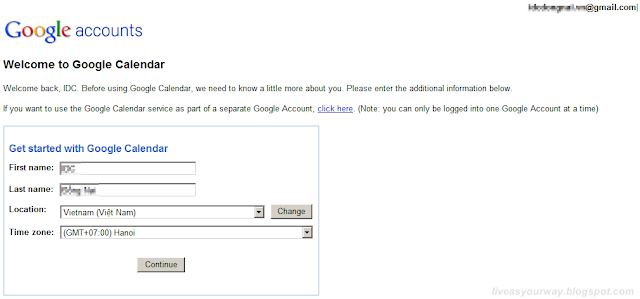
- Trường hợp bạn là 1 thành viên mới keng-xà-beng (lần đầu sử dụng GC), có thể bạn sẽ gặp thông báo như hình bên dưới. Bạn cứ yên tâm, cứ “nhắm mắt làm bừa” cho qua, vì đây là lần đầu viên và cũng sẽ là lần cuối cùng (cho đến lúc mãn đời, nhắm mắt xuôi tay) bạn gặp cái thông báo này.
1.2 “Lịch của tôi” | chọn “Cài đặt”

1.3 Tab “Cài đặt điện thoại di động”:
Khai báo các thông số sau:
Nước: chọn “Việt Nam”Nhấn “Gửi mã xác minh”
Số điện thoại: nhập theo cú pháp +84<số điện thoại, bỏ số 0 ở đầu>. Ví dụ: tôi đang dùng số điện thoại 01234.093.357, dãy số được nhập vào sẽ là: +841234093357

B2. Nhập mã xác nhận SMS
- Móc cái con “thiên lý truyền âm” của bạn ra, chờ tí xíu, Google sẽ gửi 1 tin nhắn SMS cho bạn, bên trong có chứa 1 dãy số. Nhập y chang cái dãy số đó vào khung “Mã xác minh”
- Nhấn “Hoàn thành cài đặt”
B3. Cài đặt kiểu thông báo (nhắc nhở)
3.1 Màn hình chính | Chọn 1 bộ lịch có sẵn | Cài đặt lịch
Ghi chú: GC mặc định tạo sẵn 1 bộ lịch mang tên người sử dụng. Bạn có thể giữ lại bộ lịch này, hoặc xóa đi vào tạo thêm nhiều bộ lịch khác tùy thích

3.2 Tab “Thông báo”:
Xóa hết các kiểu nhắc nhở được cài đặt sẵn (không bắt buộc)
Nhấn “Thêm lời nhắc” | chọn SMS
Nhập khoảng thời gian (tính bằng phút) Google gửi SMS nhắc nhở trước mỗi sự kiện


VD: chiều nay tôi dự định 18h sẽ đi cướp ngân hàng, và qui định khoảng thời gian nhắc sớm (trước) là 30 phút. Như vậy, đúng 17h30, Google sẽ gửi 1 SMS vào điện thoại của tôi và nhắc tôi đi làm vài chai bia để lấy can đảm.
B4. Thiết lập sự kiện
4.1 Xác định ngày cần tạo sự kiện (bạn nên để chế độ hiển thị theo (nguyên) tháng cho dễ thao tác)
4.2 Tạo sự kiện mới | nhấn “chỉnh sửa sự kiện”
4.3 Lần lượt khai báo các thông số: tên sự kiện, ngày, giờ, kiểu lặp lại
VD: tôi muốn hàng năm, cứ đúng 08h30 ngày 21/06 thì Google gửi SMS nhắc tôi nhớ ngày sinh nhật của “Lương lão gia”. Tôi thiết lập như hình sau

5. HỎI ĐÁP
5.1 Đăng ký sử dụng dịch vụ này có tốn tiền không?
Bạn thẳng thắn đấy, giống tôi! Tôi vốn dĩ thuộc tuýp “con nhà nghèo mà ham”, thành thử tôi luôn sẵn sàng lao vào những cuộc ăn chơi không tốn kém. Vì lẽ đó, nếu dùng cái dịch vụ này mà tốn tiền thì tôi đã chả dại gì dùng nó trong suốt ngần ấy năm rồi (thím Google gửi SMS cho mình, thím không tốn thì thôi, chứ mình việc gì phải “thốn”)
5.2 Tôi đăng nhập GC rồi, nhưng mà cái giao diện nó là tiếng Anh chứ hỗng phải tiếng Việt giống như hình minh họa trong bài viết. Sao giờ?
Ờ thì chuyển giao diện từ Anh sang Việt thôi. Bạn làm như sau:
- Options | Calendar settings
- Language: chọn “Tiếng Việt”


5.3 Tôi bắt đầu nhập số điện thoại của mình (theo đúng cú pháp) và nhấn “Gửi mã xác minh” lúc mới bắt nồi cơm lên. Ăn cơm xong rồi, dọn dẹp xong rồi mà vẫn chưa thấy Google gửi cái SMS chứa “mã xác thực” là sao?
Tức là bạn bị phân biệt đối xử rồi. Khi bắt tay viết bài này, tôi tiến hành kiểm tra với số điện thoại của 3 nhà mạng khác nhau: Vina (tôi đang dùng), Mobi và Viettel. Với 2 SIM của nhà Vina và Viettel thì kết quả rất chi là “ngọt canh xương ống, đậm đà thịt thăn”, chỉ mất 5 giây kể từ sau khi nhấn nút “Gửi mã xác minh” là tôi đã nhận được tin nhắn SMS của Google. Nhưng còn với nhà mạng Mobi (tôi thử với 2 SIM khác nhau) thì tôi phải “ngồi đồng” tới mức lông ở mông sắp hóa thành rễ.
Nguyên nhân tại sao và cách khắc phục như thế nào, bạn có thể đến nhà thờ hoặc giáo xứ gần nhất (hỏi Chúa) để biết thêm chi tiết.
6. TỔNG KẾT
Như đã nói, nhà tôi bắt đầu “thuê” ô-sin này từ năm 2008. Từ đó đến giờ mà tới tận bữa nay mới cho ra bài viết này thì quả thật đúng là chuối cả nãi. Độ khoảng hơn 1 năm về trước, tôi cũng định “ra tay”, cố dành chút thời gian vàng bạc đá quý để viết 1 bài về GC, ngặt nỗi lúc đó thì đã có người viết bài này, đâm ra có tâm lý ngại làm lại những gì người khác đã làm. Thành thử thay vì viết, tôi chọn giải pháp “vác” nguyên cái loạt bài viết đó mang về blog nhà mình.
Thế nhưng, khi tôi gặp em – cô gái đến từ Gia Lai – thì cái cảm hứng ngày nào lại trỗi dậy. Thôi thì cứ bổn cũ soạn lại, dùng chiêu “viết về một vấn đề cũ theo 1 phong cách mới” – một phong cách của riêng tôi, trước là để không phải áy náy với cái lương tâm đã nhiều lần bị vá đi vá lại của mình, sau nữa là để làm quà tặng em – một người bạn mới quen rất mực dễ thương, cũng như làm một tài liệu nhỏ để tham khảo cho những ai muốn “tậu” riêng cho mình 1 nàng ô-sin đắc lực giống tôi.
Biên Hòa, ngày 04 tháng 11 năm 2011
Lương Thiên Khôi
Nguồn:
Reply all
Reply to author
Forward
0 new messages